Pages

Wednesday, September 22, 2010

Download messenger မရွိဘဲ Download လုပ္မယ္


Youtube သုံးတဲ႔အခါ Youtube က သီခ်င္းေတြကုိ Download Mesenger မရွိလည္း Download လုိ႕ရတဲ့ နည္းပါ။ Download Mesenger မရွိတဲ့ သူေတြအတြက္ youtube က သီခ်င္းေတြ video အပုိင္းေတြကုိ အလြယ္တကူခ်လုိ႕ရေအာင္ နည္းေလးကုိတင္ေပးတာျဖစ္ပါတယ္။

1. ပထမ www.youtube.com မွာ မိမိလုိခ်င္သီခ်င္းကုိ အရင္ ရွားလုိက္ပါ။ ေအာက္ပါအတုိင္း ေတြ႔ရတဲ႕ subscribe ဆုိတဲ႕ အကြက္ထဲမွက URL ဆုိတဲ႕ေနရာမွ link ကုိ copy လုပ္လုိက္ပါ။ ျပီရင္ Address Bar မွာ paste ေပးလုိက္ပါ. ျပီရင္ မိမိ copy လုပ္ထားတဲ႕ link မွ youtube ဆုိတဲ႕ေနရာမွာ voobys နဲ႕အစားထုိးလုိက္ပါ။ က်န္တာေတြ မေျပာင္းရပါ။ ေအာက္မွာ ဘယ္လုိေျပာင္းရတယ္ဆုိတာျပပါ႔မယ္။
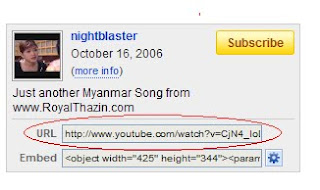
မူရင္း youtube link = http://www.youtube.com/watch?v=CjN4_loD1vU
ေျပာင္းလုိက္တဲ႕ link =http://www.voobys.com/watch?v=CjN4_loD1vU

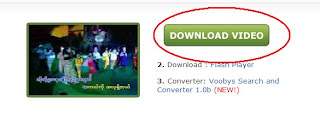
2. အထပ္ပါအတုိင္းေျပာင္းျပီရင္ေတာ႕ Enter ေခါက္လုိက္ရင္ ေအာက္ပါအတုိင္း voobys ဆုိဒ္က်လာပါမည္။ Download ဆုိတဲ႕ေနရာ click ျပီ donload ခ်ႏုိင္ပါျပီ။

Saturday, September 18, 2010

Solfware မ်ိဳးစံု ...

အဲ့ဒီဆိုဒ္ကေတာ့ Computer နဲ့ ပက္သက္တဲ့ Solfware ေတြ စံုစံု လင္လင္
ရွိပါတယ္...

အရမ္းစံုပါတယ္..
MP3 Covernter,CClaner,Etc.....

ဆိုဒ္ကေတာ့
http://www.filehippo.com/

connection က်ေနစဥ္Gmail, Gtalk ဖြင့္မယ္ဆုိရင္..

Connection က်ေနစဥ္ G talk, G mail ဖြင့္နုိင္ေစရန္ရည္ရြယ္ကာပို႔ျခင္းျဖစ္သည္.
Gmail ဖြင့္လိုလွ်င္-
-mozilla ကို ဖြင့္ပါ။
-mozilla ထဲက Tools ကိုဖြင့္ပါ။
-Tools ထဲက Options ကိုႏွိပ္ပါ။
-Options ထဲက Advanced ကိုႏွိပ္ပါ/
-Advanced ထဲက settings ကိုႏွိပ္ပါ။
-Settings ထဲက manual poxy ကို ႏွိပ္ပါ။
-manual poxy ေအာက္တြင္ HTTP poxy ေပၚလာလိမ့္မည္။ ေပၚလာလွ်င္HTTP poxy box တြင္
212.93.193.72 ကိုရုိက္လိုက္ပါ။ ေဘးက Port box တြင္
443 ကိုရိုက္ထည့္လိုက္ပါ။
*အားလံုးၿပီးသြားလွ်င္ OK ႏွင့္ထြက္လိုက္ပါ။
ဒါဆို ရင္ Gmail ဖြင့္လို႔ရပါၿပီ။

Gtalk ဖြင္လိုလွ်င္- gtalk settings ထဲ၀င္ၿပီး connection ကိုႏွိပ္ပါ။
ၿပီးရင္ use the following poxy ကိုႏွိပ္
Host box မွာ 212.93.193.72 ကိုရုိက္ထည့္လိုက္ပါ
port box မွာ 443 ကိုရုိက္ထည့္လိုက္ပါ။
ၿပီးရင္ Gtalk ၀င္လို႔ရပ္ၿပီ။

************ သူငယ္ခ်င္းတို႔ CONNECTION က်ျခင္းမွကင္းေ၀းပါေစ************
poxy no. ေနရာမွာ 212.93.193.72 ဆိုတာအျပင္... 212.93.193.82
,212.93.193.83, 212.93.193.84, block.appleak.net တို႔ကို အဆင္ေျပသလို႔
အစားသံုးသြားလို႔႔ရပါတယ္။ port ကေတာ့ 443 ပဲျဖစ္ပါတယ္...

Friday, September 17, 2010

Facebook Account ကို permanetly ဖ်က္လိုလ်ွင္ (No need to deactivate)

Facebook Account ကို permanetly ဖ်က္လိုလ်ွင္ (No need to deactivate)

Facebook အသံုးျပဳသူမ်ားအတြက္ Facebook ကိုအေႀကာင္းအမ်ိဳးမ်ိဳးေႀကာင့္ မသံုးလိုေတာ့ပါက လံုးဝ၊ လံုးဝ၊ permanetly ဖ်က္ပစ္လိုက္တဲ့နည္းပါ။ Deactivate လုပ္လ်ွင္ ေနာက္ဆက္တြဲ Facebook message email မ်ားပို႔ေနအံုးမည္ျဖစ္သည့္အျပင္၊ တခ်ိန္ခ်ိန္မွာ Login ျပန္လုပ္လိုက္ရင္ Activate ျပန္ျဖစ္သြားပါတယ္။ ဒီနည္းကေတာ့ Deactivate လုပ္စရာမလိုသလို၊ အသံုးျပဳေနတဲ့ Account ထဲက မည္သည့္ Data ကိုမ်ွ သီးျခားဖ်က္စရာမလိုပဲ၊ Account တစ္ခုလံုးကို တိုက္ရိုက္ Permanetly , Officially ဖ်က္တဲ့နည္းပါ။

တစ္ခုသတိထားရမွာက ဖ်က္ျပီးလို႔ ၂ ပါတ္ ( 14days ) အတြင္း လံုးဝ Login ျပန္မလုပ္မိပါေစနဲ႔။ 14 ရက္အတြင္း login ျပန္လုပ္လ်ွင္ ျပန္လည္ Activate ျဖစ္သြားမည္ျဖစ္ျပီး၊ 14 ရက္အတြင္း လံုးဝ Login ျပန္မလုပ္လ်ွင္ သင့္ Facebook Account မွာ ရိွသမ်ွ Info, Photo စတဲ့ Data အားလံုးအပါအဝင္ Account တစ္ခုလံုးကို Permanetly ဖ်က္သြားပါလိမ့္မယ္။ Facebook မွ Email မ်ားလည္း မည္သည့္အခါမွ လာေတာ့မွာမဟုတ္သလို၊ ေနာက္တစ္ႀကိမ္ သင္ဖ်က္လိုက္တဲ့ Account နဲ႔လည္း Login လုပ္လို႔ရေတာ့မွာ မဟုတ္ပါဘူး။
သင္၏ Facebook Account ကို Permanetly ဖ်က္ရန္ ပထမဆံုး သင္ဖ်က္လိုတဲ့ Account နဲ႔ Facebook မွာ Login လုပ္ပါ။ ျပီးလ်ွင္ ေအာက္မွာေပးထားတဲ့ Click This Link To Delete Your Facebook Account Permanetly ဆိုတဲ့ Link မွာ Click ႏွိပ္လိုက္ပါ။ (ေအာက္တြင္ျပထားေသာ Link ကို Click မႏွိပ္မွီ၊ အျခား Window မွာ သင္ဖ်က္လိုတဲ့ Facebook Account နဲ႔ Facebook မွာ Login လုပ္ထားရပါမယ္။)


>>>Click This Link To Delete Your Facebook Account Permanetly<<<


အထက္ပါ Link ကို Click ႏွိပ္လိုက္လ်ွင္ ေအာက္တြင္ျပထားသကဲ့သို႔ Facebook Window တက္လာပါလိမ့္မည္။ (ပံုမ်ားေပၚတြင္ Click ႏွိပ္၍ မူရင္းပံုမ်ားကို ႀကည့္ပါ။) Submit Button ကို Click ႏွိပ္ေပးပါ။

ထို႔ေနာက္ Security Check Window ထပ္တပ္လာလ်ွင္ ယခုဖ်က္ေနသည့္ Facebook Account Password ကိုရိုက္ထည့္ျပီး၊ Security Check ကြပ္လပ္မွာ စာမ်ားကို မွန္ေအာင္ရိုက္ထည့္၍ OKAY ကိုႏွိပ္ပါ။
ေနာက္ 14 ရက္အတြင္း Login ျပန္လုပ္လ်ွင္ Reactivate ျပန္ျဖစ္မည့္အေႀကာင္းေျပာသည့္ Window တက္လာပါလိမ့္မည္။ OKAY ကို Click ႏွိပ္ပါ။
ျပီးလ်ွင္ Login to Continue ဟူ၍ ထပ္ေပၚလာပါလိမ့္မည္။ Login ထပ္လုပ္စရာမလိုေတာ့ပါ။ သင္အသံုးျပဳေနသည့္ လက္ရိွ Window Tab ကိုပိတ္လိုက္ပါ။ ေနာက္ 14 ရက္အတြင္း သင့္ Account ႏွင့္ Login ျပန္မလုပ္လ်ွင္ သင့္ Facebook မွာရိွသမ်ွ Data မ်ားေရာ၊ Account တစ္ခုလံုးကိုပါ အျပီးအပိုင္ Permanetly ပ်က္သြားပါလိမ့္မည္။ 14 ရက္အတြင္း ျပန္လည္ Activate ျပဳလုပ္လိုလ်ွင္ေတာ့ အထက္တြင္ေရးခဲ့သည့္အတိုင္း Login ျပန္လုပ္ေပးလိုက္ရံုပါ။ 14 ရက္ျပီးသည့္ေနာက္ Facebook ကိုျပန္လည္ အသံုးျပဳလိုပါက ျပန္လည္ Register ျပဳလုပ္ရမည္ျဖစ္ပါသည္။
............................................................................................

Thursday, September 16, 2010

☂Proxy ႐ုိက္ၿပီး ေက်ာ္ၾကည့္စရာ မလုိပါ☂

၁) အရင္ဦးစြာ phproxy_-_inbasic-3.0.2b-fx.xpiဒီဖိုင္ေလးကို
၂) မိမိစက္ထဲေရာက္ပါက Open With ႏွင့္ Mozilla Firefox ျဖင့္ ဖြင့္ပါ။ ထုိသုိ႔ ဖြင့္လုိက္ပါက Install လုပ္ရမည့္ Box ေလး ေပၚလာပါလိမ့္မည္။ Install လုပ္လုိက္ပါ။ ၿပီးလွ်င္ ပိတ္ထားေသာ ၀က္ဆုိက္တစ္ခု၊ ဘေလာ့တစ္ခုကုိ ဖြင့္ၾကည့္ လုိက္ပါ။ ေအာက္ပါပံုအတုိင္း ေပၚေနပါလိမ့္မည္။


၃) ကြင္း၀ုိင္းထားေသာ အမွတ္ကေလးကုိ ႏွိပ္လုိက္ပါက Proxy ေက်ာ္ၿပီးသာ ျဖစ္သြားပါလိမ့္မည္။ Proxy address တစ္ခု ႐ုိက္ၿပီး ေက်ာ္ၾကည့္စရာ မလုိေတာ့ပါ။


၀က္ဆုိက္တုိင္း၊ ဘေလာ့တုိင္းကုိ ၾကည့္၍ ရမည္ ျဖစ္ပါသည္။ အဆင္ေျပၾကပါေစ။

Wednesday, September 15, 2010

ၿမန္မာဘာသာၿဖင့္ ေရးသားထားတဲ႔ HTML နဲ႔ CSS e-book

အင္တာနက္ေပၚက Web Page ေတြကုိ ဘယ္လုိဖန္တီး တည္ေဆာက္သလဲဆုိတာကုိ ေဖာ္ၿပရင္း အေၿခခံအက် ဆုံး HTML, CSS Programming စာအုပ္တစ္ခုသာ ၿဖစ္ပါတယ္။ စာမ်က္ႏွာအေရအတြက္ :- ၁၉၇ မ်က္ႏွာ
ရွိၿပီး အေၿခခံက်တဲ႔ HTML ႏွင့္ CSS ကုိတြဲကာ Web page တစ္ခု
တည္ေဆာက္ပုံအဆင့္ဆင့္ကုိ ေဖာ္္ၿပထားပါတယ္။.

Downloads

RAR (myanmar_html_css_ebook.rar) size : 6.06MB

or

ZIP (myanmar_html_css_ebook.zip) size : 7.43MB

URL လင့္ဆိုတာ

URL လင့္ဆိုတာ
http://www.imagehousing.com/image/368813

ဒီလင့္ေလးကို ကလစ္လုိက္ ပံုေလး ေပၚလာရင္ ပံုေလးရဲ့ ေအာက္မွာ

Images if Massage Boards

စာသားေလးေအာက္က လင့္ေတြကို ေကာ္ပီ ယူလုိက္ရင္ အခုေလးေတြ ့ရမွာပါ

URL=http://www.imagehousing.com/][IMG]http://img1.imagehousing.com/1/9c3bf97d7de59078c7307e43c2ed9981.jpg[/IMG][/URL]

အဲ့ဒီ အထဲကမွာမွ
http://www.imagehousing.com/][IMG]http://img1.imagehousing.com/1/9c3bf97d7de59078c7307e43c2ed9981.jpg ;

ဒီစာသားေလးသာ ယူျပီး URL လင့္ ထည့္ရန္ေနရာမွာ လာထည့္ရမွာျဖစ္ပါတယ္ အလားတူ တစ္ျခားဆုိဒ္ေတြမွာ
ကိုယ့္ဓါတ္ပံုေတြကို URL လင့္ျဖစ္ေအာင္လုပ္လုိ့လည္းရပါတယ္ ...

URL လင့္ျဖစ္ဖုိ့ ကိုယ့္ဓါတ္ပံုကိုျပဳလုပ္မယ္ဆုိရင္ ဒီလင့္ကိုသြားပါ

http://photobucket.com/

အဲ့ဒီ မွာ Sign Up လုပ္ေပးရမွာျဖစ္ပါတယ္ ကိုယ္ႀကိဳက္တဲ့ နစ္နိမ္း ေပးရပါမယ္
အီးေမးနဲ့ ပတ္ေ၀ါ့ ေတြပါ ေပးရပါမယ္


အားလံုးေပးျပီးလုိ့ ရျပီ Sign me up! လုပ္ေပးရပါမယ္ ျပီးသြားရင္ေတာ့
ဒီလုိေလး ေပၚလာပါလိမ့္မယ္
Store More, Share More with Pro!


ဘာကိုမွ မလုပ္ပဲနဲ့ အေပၚက My Home ဆုိတာကို ကလစ္လုိက္ပါ

Wait, get it FREE!

Get Photobucket Pro for FREE when you try or buy one offer from our premier partners. (Originally $24.95, now $0.00)


Powered by Powered by TrialPay


Complete

Just One Offer

+100s more to choose from
Get Photobucket Pro Free
Regularly $24.95, Now FREE

ဒီလုိေလး ထပ္ေတြ ့ရမွာပါ အဲ့ဒီပံုေလးရဲ့ အေပၚ ေဒါင့္ေလးနားက အမွားခ်စ္ေလးကိုခ်စ္ျပီး ပိတ္လုိက္ပါ

အဲ့ဒီမွာ အစိမ္းေရာင္ စာသားနဲ့ ေရးထားတဲ့ Upload Images and Vedios ဆုိတဲ့စာသားေလးကို ကလစ္ျပီး ကိုယ့္ကြန္ပ်ဴတာထဲမွာ ရွိတဲ့ ကိုယ့္ဓါတ္ပံုဖုိင္ကိုရွာျပီး

Upload လုပ္ေပးရမွာျဖစ္ပါတယ္ Upload လုပ္ေနတဲ့အခ်ိန္မွာ ခဏ ေစာင့္ေပးရပါမယ္.....

1 of 1 image has been uploaded.


Go to album

Now organize your uploads...

Move these uploads to an album, add titles and descriptions, and tag them all from right here.

Move All to Album

Add Tags to All


Add


Add Titles, Descriptions and Tags Individually


edit |

{'tabType':SharePanelController.TYPE.EASY,
'mediaUrl':'http://s871.photobucket.com/albums/ab274/cutemyo/?action=view&current=DSC00927.jpg',
'mediaType':'image'});
tr('album_thumb_share_click');" title="Share this media">share
|

delete

{'tabType':SharePanelController.TYPE.MOBILE,
'mediaUrl':'http://s871.photobucket.com/albums/ab274/cutemyo/?action=view&current=DSC00927.jpg',
'mediaType':'image'});
tr('album_thumb_share_phone_click');">


Cancel
Save
Upload ဒီလုိေလးျဖစ္သြားရင္ Save ကိုေပးျပီး သိမ္းလုိက္ပါ
ျပီး ရင္ကိုယ့္ပံုေလးကို ကလစ္လုိက္ရင္ ပံုေလးရဲ့ ေအာက္နားမွာ လင့္ေလး ၄ မ်ဳိးကို ေတြ ့ရမွာျဖစ္ပါတယ္
အဲ့ဒီ အထဲမွာမွ


Email & IM

Direct Link
HTML Code
IMG Code

ဆိုျပီး 4 မ်ဳိး ေတြ ့ရမွာ ျဖစ္ပါတယ္


Direct Link ဟာ URL လင့္နဲ့ အတူတူပါပဲ ဒါ့ေႀကာင့္


Direct Link လင့္ကို ယူျပီး URL ထည့္ရန္ေနရာ မွာသြားထည့္လုိက္ရင္ ရပါျပီ


HTML Code ကေတာ့ ကြန္မန့္ပံုေပး ျခင္း လင့္ေလးပါ HTML Code ကိုေကာ္ပီယူျပီး

ကိုယ္ေပးခ်င္တဲ့ လူရဲ့ စာမ်ာႏွာမွာ Paste ခ်လုိက္ရင္ ပံုေလးေပးျပီးသား ျဖစ္သြားမွာပါ

ဒီေလာက္ဆုိရင္ URL အေႀကာင္း သိသင့္သေလာက္ သိသြားမွာပါ