Friday, October 8, 2010


Thursday, October 7, 2010
Add Twitter, Facebook gadgets in Gmail
1. Open & login into your Gmail account.
3. Then goto Settings > Labs
4. Click “Add any gadget by URL” and enable it. It is located at the bottom of the page.

5. Then click on Gadgets tab under settings and add the following URL to add Facebook gadget.
http://hosting.gmodules.com/ig/gadgets/file/104971404861070329537/facebook.xml

Similarly to add the Twitter gadget add the following URL.
https://twittergadget.appspot.com/gadget-gmail.xml

Wednesday, October 6, 2010
ဒီဟာက ဒီလိုဗ်ာ .. ။ (ရွဳပ္မသြားပါနဲ ့ဦး) ။ ဘယ္လိုလဲ ဆိုေတာ့ .... ကၽြန္ေတာ့္မွာ mail account 2 ခု ရွိတယ္ဗ်ာ ။ အဲ့ mail ကေန အျခား ေနာက္ mail အေကာင့္တစ္ခုရဲ ့mail address နဲ ့စာပို ့လို ့ရတယ္လို ့ေျပာတာပါ ။
ၿပီးေတာ့ အဲ့ အျခားေမးလ္ေတြ ဆီ ေရာက္လာမဲ့ ေမးလ္ေတြကို အသံုးမ်ားတဲ့ ကၽြန္ေတာ့္ေမးလ္ ဆီ Forward လုပ္ထားလိုက္မယ္ဗ်ာ ။ အဲ့ဒါဆိုရင္ အျခား mail အေကာင့္ေတြရဲ ့mail ကိုဖြင့္စစ္ေနစရာမလိုေတာ့ပဲ အသံုးအမ်ားဆံုး mail တစ္ခုတည္းနဲ ့တင္ အကုန္လံုး လုပ္လို ့ရသြားၿပီေပ့ါ ။
အဲ့ဒါဆို အရင္ဆံုး gmail ကို Multiple Sign In အရင္ လုပ္ထားလိုက္ေနာ္ ။ အဲ့ဒါမွ အဆင္ေျပမွာမို ့လို ့။
ၿပီးရင္ ကိုယ္ အသံုးမ်ားဆံုး ျဖစ္တဲ့ mail address တစ္ခုကို sign in အရင္၀င္လိုက္ပါ ။ ထပ္ၿပီး ေနာက္အေကာင့္တစ္ခုနဲ ့sign in ထပ္၀င္လိုက္ပါ ဦး ။ ( ျပဳလုပ္မဲ့ အေကာင့္ႏွစ္ခုကို ယွဥ္လ်က္ ဖြင့္ခိုင္းထားတာပါ) ။ ဥပမာ - acc1 နဲ ့acc2 ေပ့ါ ။ ( acc1 က ကိုယ္ အသံုးအမ်ားဆံုး အေကာင့္) ။
အဲ့ဒါဆို အခု ကိုယ္ အသံုးအမ်ားဆံုး အေကာင့္ျဖစ္တဲ့ acc1 ထဲကို acc2 ထဲ ကို ေရာက္လာမဲ့ ေမးလ္ေတြ Forward လုပ္ပါေတာ့မယ္ ။ အရင္ဆံုး acc2 ရဲ ့settings ထဲကို ၀င္လိုက္ပါ ။ ၿပီးရင္ Forwarding and POP/IMAP ဆိုတဲ့ tab ကို သြားလိုက္ပါ ။ အဲ့ဒါဆိုရင္ add forwarding address ဆိုတဲ့ button ေလးကိုေတြ ့တာနဲ ့click ေပးလိုက္ပါ ။
အဲ့ဒါဆို ေနာက္ထပ္ box တစ္ခု က်လာၿပီး ကိုယ္ forward လုပ္ခ်င္တဲ့ acc1 ရဲ ့address ကို ထည့္ေပးလိုက္ပါ ။ ထည့္ၿပီးလို ့next လိုက္တာနဲ
့A confirmation code has been sent to verify permission. အဲ့လိုေလး ေပၚလာပါလိမ့္မယ္ ။
အဲ့ဒါဆိုရင္ အေရွ ့မွာ ဖြင့္ထားတဲ့ acc1 ထဲကို ျပန္သြားလိုက္ပါ ။ verification code တစ္ခုပါတဲ့ gmail team က ပို ့လိုက္တဲ့ mail တစ္ေစာင္ ေရာက္ေနပါလိမ့္မယ္ ။ မေရာက္ေသးရင္လည္း ခဏေစာင့္ၿပီး Refresh လုပ္ေပးလိုက္ပါ ။( verification code ပို ့ေပးၿပီး အဲ့ code ကေန confirm ျပန္လုပ္ရမွာပါ ။ မိမိ အေကာင့္ ဟုတ္မဟုတ္ ေသခ်ာေအာင္လို ့ေပ့ါ ။ တစ္ျခား အေကာင့္ေတြ မွားၿပီး ထည့္လိုက္ရင္ code ထည့္လို့ ရမွာ မဟုတ္လို ့ပါ။)
အဲ့ေမးလ္ကိုဖြင့္ၿပီး confirmation code ကို copy ကူးလိုက္ၿပီး acc2 ရဲ ့ခုန ျပဳလုပ္ထားခဲ့တဲ့ ေနရာမွာ code ထည့္ဖို ့box ေလးတစ္ခု ေရာက္ေနပါလိမ့္မယ္ ။ အဲ့ထဲကို အဲ့ဒါေလး paste ျပန္လုပ္ၿပီး verify ကို ႏွိပ္လိုက္တာနဲ ့acc2 ထဲ ကို ေရာက္ရွိလာမဲ့ mail ေတြအကုန္လံုးကို acc1 ထဲကို automatic forward လုပ္ေပးပါလိမ့္မယ္ ။
အဲ့ဒါဆိုရင္ acc1 ထဲမွာ acc2 ထဲက ေရာက္လာမဲ့ ေမးလ္ေတြ အတြက္ label ေလး တစ္ခု ေဆာက္ၿပီး filter ေလး လုပ္ေပးလိုက္မယ္ ဆိုရင္ acc2 ထဲက ေရာက္လာမဲ့ ေမးလ္ေတြ အကုန္လံုး label ေလး တစ္ခုထဲမွာ တစ္စုတစ္စည္းထဲ ျဖစ္သြားပါလိမ့္မယ္ ။ (ဒီေနရာေလးမွာ filter လုပ္ပုံလုပ္နည္း ကိုေရးေပးထားပါတယ္ ။)
အဲ့ဒါဆိုရင္ acc2 ရဲ ့mail ကို ဖြင့္စရာမလိုေတာ့ပဲ acc1 မွာပဲ ျပည့္စံုသြားၿပီ ျဖစ္ပါတယ္ ။
အဲ့ဒါဆိုရင္ေတာ့ ေမးစရာ ရွိလာပါၿပီ။ acc2 မွာ reply ျပန္စရာ ေမးလ္ ရွိရင္ ဘယ္လို လုပ္မလဲ ေပ့ါ... ။ ဟဲ ဟဲ .. ။ မပူပါနဲ ့.. အေပၚမွာ ေျပာခဲ့ၿပီးၿပီပဲ ... ။ acc2 ရဲ ့mail နဲ ့ပဲ acc1 ထဲမွာပဲ ပို ့လို ့ရပါတယ္လို ့... ။
ကဲ .. ဒါဆို ..ေနာက္တစ္ကြက္ စမယ္ ... ။ (ခုနက ဖြင့္ထားတဲ့ အေကာင့္ႏွစ္ခု လံုး မပိတ္လိုက္နဲ ့ဦးေနာ္) ။
အခုလုပ္ရမွာက acc1 မွာ ။ settings ထဲကို ၀င္ -->> ၿပီးရင္ account and import tab ထဲကို သြား ။
အ့ဲ့မွာ send mails as ဆုိတဲ့ ေနရာေလးမွာ send mail from another mail address ဆိုတဲ့ button ေလးကိုေတြ ့တာနဲ ့... မ်က္စိမွိတ္ၿပီးသာ ႏွိပ္ပစ္လိုက္ ။ အဲ့ဒါဆိုရင္ new window တစ္ခုနဲ ့name ရယ္ ( name ကေတာ့ ေလာေလာဆယ္ acc1 ရဲ ့name ျဖစ္ေနလိမ့္မယ္) email address ရယ္ ဆုိၿပီး လာေတာင္းလိမ့္မယ္ ။ အဲ့ဒါဆိုရင္ acc2 က မိမိရဲ ့နာမည္ နဲ ့ပဲလား ။ မိမိ နာမည္ နဲ ့မဟုတ္ဘူး ေနာက္ နာမည္ တစ္မ်ိဴးနဲ ့ဆိုရင္ Name ကို ေျပာင္း ၿပီးရင္ acc2 ရဲ ့mail address ထည့္ေပးလိုက္ၿပီး next step ကိုႏွိပ္ ။ ( mail account တစ္ခုကို နာမည္ တစ္မ်ိဴးနဲ ့ခ်က္ေနၾကတဲ့ သူေတြ အတြက္ေပ့ါ)
ႏွိပ္ၿပီးရင္ Verify your email address ဆိုၿပီး Send Verification ကို ႏွိပ္လိုက္ ။ အဲ့ဒါဆိုရင္ code ထည့္ရမဲ့ window ေလး တစ္ခု က်န္ခဲ့လိမ့္မယ္ ။
ၿပီးရင္ ခုနလိုပဲ acc2 ကို ျပန္သြား ။ mail တစ္ေစာင္ ေရာက္ေနလိမ့္မယ္ ။အဲ့က code ကို ယူၿပီး box ေလးမွာ ထည့္ေပးၿပီး verify ကို ႏွိပ္လိုက္တာနဲ ့... ။
acc1 ရဲ ့send mail as ဆိုတဲ့ ေနရာေလးမွာ (ခုနက ဖြင့္ထားတာေနာ္ အဲ့ေနရာမွာပဲ) ေမးလ္ အေကာင့္ ႏွစ္ခု ၀င္သြားတာ ေတြ ့ရပါလိမ့္မယ္ ။ အဲ့မွာ ကိုယ့္ရဲ ့acc1 က default ျဖစ္ေနမွာ ျဖစ္ၿပီး acc2 ကိုလည္း ျပင္ခ်င္ ရင္ edit info ဖ်က္ခ်င္ရင္ delete ဆိုတာေလးေတြကိုေတြ ့ရပါလိမ့္မယ္ ။
အရင္တုန္းကနဲ ့မတူပဲ ဘယ္ ေမးလ္နဲ ့ပို ့မွာ လဲ ဆိုတဲ့ Box ေလးတစ္ခု ကိုေတြ ့ရပါလိမ့္မယ္ ။ ေနာက္ထပ္ အေကာင့္ သံုးခု ရွိလို ့ေနာက္ အေကာင့္ကို အဲ့လို မ်ိဴးလုပ္ခ်င္ေသးတယ္ ဆိုလည္း အေပၚက အဆင့္ေတြ အတိုင္း ရွိသမွ် အေကာင့္ေတြ အကုန္လံုးကို လိုက္ လုပ္ေပးႏိုင္ပါတယ္..........

ကြန္ပ်ဴတာဖိုင္မ်ားတြင္ Header code ေတြပါတယ္။ အဲဒီ Header code ေတြက Hex
number ေတြျဖစ္ပါတယ္။
Hex number ဆိုတာက 0 to F (0.1.2...9,A,B....F) ေတြျဖစ္ပါတယ္။ အဲဒီ Header code
ေတြကို ေျပာင္းလိုက္ရင္
အဲဒီဖိုင္ကို ဖြင့္မရေတာ့ပါဘူး။ အဲဒီယူဆခ်က္ကိုသံုးၿပီးေတာ့ jpeg ဖိုင္ေတြရဲ႕
Header code ကိုေျပာင္းရင္
အဲဒီ JPEG ဖိုင္ဟာ ဖြင့္မရေတာ့ဘူးေလ။ သူမ်ားမျမင္ေစခ်င္တဲ့ ကိုယ့္ဓာတ္ပံုေတြကို
ဒီနည္းလမ္းသံုးၿပီး
ဘာ software မွမလိုပဲ ေဖ်ာက္လို႔ရပါတယ္။
1. Start ကေန Run ကိုသြားပါ။ cmd လို႔႐ိုက္ထည့္ပါ။
2. အနက္ေရာင္ Command Prompt Window ပြင့္လာပါလိမ့္မယ္။
3. debug "Your Picture File Location" လို႔႐ိုက္ထည့္ပါ။ ဥပမာ. သင့္ပံုက D:\
ထဲမွာရိွၿပီး File name က
mypic.jpg ဆိုရင္ debug D:\mypic.jpg လို႔႐ိုက္ပါ။ ၿပီးရင္ Enter ေခါက္ပါ။
4. e 100 လို႔႐ိုက္ၿပီး Enter ေခါက္ပါ။
5. ။ ဥပမာ- 1381:0100 FF. လို႔ေပၚလာပါလိမ့္မယ္။ အဲဒီမွာ FF. ဆိုတာ မူရင္း
Header code ျဖစ္ပါတယ္။
အဲဒါကို ေသခ်ာမွတ္ထားပါ။ ၿပီးေတာ့ AA လို႔႐ိုက္ၿပီး Enter ေခါက္ပါ။
AA လို႔မ႐ိုက္ခ်င္လည္း 00,11,22,....,FF ထဲကေန ကိုယ္ႀကိဳက္တာကို႐ိုက္ပါ။
ဒါေပမဲ့ မူရင္း Header code ကိုေတာ့ ႐ိုက္လို႔မရဘူးေနာ္။
6. w လို႔႐ိုက္ၿပီး Enter ေခါက္ပါ။
7. Writing xxxxx bytes ဆိုၿပီး ေပၚလာပါလိမ့္မယ္။ ဥပမာ Writing 0B586 bytes
8. q လို႔႐ိုက္ၿပီး Enter ေခါက္ပါ။
9. ၿပီးရင္ Exit လို႔႐ိုက္ၿပီး Enter ေခါက္လိုက္ရင္ Command Prompt
ကေနထြက္သြားပါလိမ့္မယ္။
ဒါဆိုရင္ ၿပီးသြားပါၿပီ။ ႀကိဳက္တဲ့ Picture Viewer နဲ႔ၾကည့္ပါ။ လံုး၀မရပါဘူး။
ျဖည္နည္း
1. အေပၚကအဆင့္ကအတိုင္း အဆင့္ ၄အထိသြားပါ။
2. အဆင့္ ၅မွာ မူရင္း header code ကိုျပန္ထည့္ေပးပါ။ ၿပီးရင္
က်န္အဆင့္ေတြအတိုင္း လုပ္ေဆာင္ပါ။
Monday, October 4, 2010

Golden Eye 4.5 ကို အခု ေနရာကေန Download ကို တခ်က္ႏွိပ္လိုက္ပါ။ Save File လုပ္ၿပီး Ok ခလုတ္ကို ႏွိပ္လုိက္ပါ။ ၿပီးရင္ေတာ့ Golden Eye Win Zip ဖိုင္ Download Folder ထဲကို ေရာက္လာပါလိမ့္မယ္။ Golder Eye.Zip ဖိုင္ကို ျဖည္လိုက္ပါ။ Right click လုပ္ၿပီး Extract Here ကိုႏွိပ္ၿပီး ျဖည္ရပါမယ္။ ျဖည္လို႔ရလာတဲ့ Folder ထဲကမွ Golden Eye.setup ဖိုင္ကို ေတြ႔ပါမယ္။ ၿပီးရင္ Setup File ကို ႏွစ္ခ်က္ ကလစ္ႏွိပ္ၿပီး Install လုပ္ပါ။ Next ႏွိပ္ ၿပီးရင္ Install ကိုႏွိပ္ Finish ကို ဆက္တိုက္ ႏွိပ္ပါ။

 ၿပီးရင္ Download တုန္းကပါလာတဲ့ Folder ကို ျပန္ဖြင့္ပါ။ အဲဒီထဲက Golden Eye 4.5 Crack File ဆိုတာကို ဖြင့္ၿပီး အဲဒီထဲက keygen.exe ကို ဖြင့္ပါ။ ၿပီးရင္ Register ဆိုတဲ့ ေနရာမွာ keygen ထဲက name ရယ္ codeရယ္ကို copy လုပ္ၿပီး Register ထဲမွာ ထည့္ပါၿပီးရင္ေတာ့ ok နွိပ္ပါ။ Register လုပ္တာ ေအာင္ျမင္ကပါ Box အေပၚ ၁၅ရက္သာ အသုံးျပဳရန္ စာသား ေပ်ာက္သြားပါလိမ့္မယ္။

Program ကိုေဖ်ာက္ရန္အတြက္ မ်က္လံုးပံုေအာက္ရွိ Invisible mode ကို ကလစ္နွိပ္ပါ။ ဒါမွသာလွ်င္ သုံးမယ့္သူ User က Program မျမင္ရမွာ ျဖစ္ပါတယ္။

Program ကို စတင္အလုပ္လုပ္ရန္အတြက္ Start Mornitoring ကို ကလစ္နွိပ္ပါ။
လက္ရွိျမင္ေနရေသာ Box ကို ေဖ်ာက္ရန္အတြက္ Hide ကို ကလစ္နွိပ္ပါ၊ Ok နွိပ္ပါ။
Gtalk ဖြင့္ပါ။ username ႏွင့္ password ရုိက္ပါ။ 5 မိနစ္ေလာက္ Chatting ၀င္လိုက္ပါ။ ၾကာေလ ေကာင္းေလပဲ။ ေနာက္ၿပီး IE ကိုဖြင့္ၿပီး Website ၾကည့္ေပးပါ။ ၾကာေလေကာင္းေလပဲ။ စုစုေပါင္း ၁၅ မိနစ္ေလာက္ သုံးေပးပါ။ သုံးၿပီသြားရင္ေတာ့ Golden Eye ကို ေဖာ္လို႔ ရပါၿပီ။
Golden Eye ကို ျပန္ေဖာ္မယ္ဆိိုရင္ Shortcut က Ctrl +Alt+Shift+P ကို တဲြႏွိပ္ေပးပါ။ ေအာက္မွာျပထားတဲ့ ပုံအတိုင္း ေပၚလာပါလိမ့္မယ္။
 ေပၚလာတဲ့အခါမွာပုံမွာၿပထားတဲ့အတိုင္း ထိပ္က Report Tab ကိုႏွိပ္ပါ။Report Tab မွအေရးၾကီး
ေသာအရာမ်ားမွာ-
 keyStokes =မိမိ Keyboard မွရုိက္ထည့္ေသာစာမ်ားကိုေဖာ္ၿပသည္။အထူးသၿဖင့္မိမိ Gtalk ၀င္တုန္း
မိမိိ Gtalk ရဲ. Username ႏွင့္ Password ကိုမွတ္ထားေပးသည္။
Website =မိမိၾကည့္ခဲ့ေသာ Website လိပ္စာမ်ားကိုသိမ္းဆည္းေပးသည္။
screenshots=မိမိသုံးခဲ့ေသာ Desktop မ်က္ႏွာၿပင္ကို ၂မိနစ္တခါဓါတ္ပုံအၿဖစ္သိမ္းေပးသည္။
Monitoring Tab မွာ ကိုယ္ႀကိဳက္တဲ့ Setting ေျပာင္းလို႔ ရပါတယ္။
Options Tab ကေတာ့ ဒီ program ျပန္ေဖာ္ႏုိိင္ရန္အတြက္ Shortcut ေျပာင္းေပးလို႔ ရပါေသးတယ္။
Password လဲ လုံၿခဳံေအာင္ ေပးလို႔ရပါတယ္။
About ကေတာ့ ဒီ Program ကို ျဖဳတ္လို႔ရေအာင္ Uninstall ရွိပါလိမ့္မယ္။
Wednesday, September 29, 2010

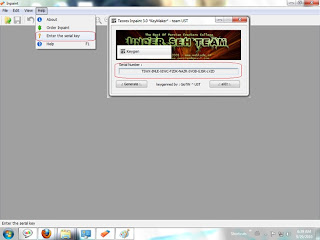
ထံုးစံတုိင္းပဲ Inpaint.3.0 ကို installation လုပ္ေပးလိုက္ပါ။Keygen file ကို ဖြင့္ၿပီး generate ကိုႏွိပ္လွ်င္ serial key or serial number ထြက္လာၿပီး inpaint 3.0 ကိုဖြင့္ၿပီး Help မွတဆင့္ enter the serial key မွာ serial key ထည့္ေပးလိုက္လွွ်င္ အဆင္ေၿပပါၿပီ။ဆက္ၾကည့္ေပးပါ။

လက္ရိွ ပံုမွာၿပထားတဲ့ အေဆာက္အဦးကို inpaint 3.0 ကိုသံုးၿပီး ေဖ်ာက္ၿပပါ့မယ္။လက္တေလာ့ inpaint ကိုဖြင့္ပါတယ္။
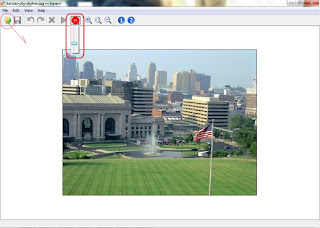
Open ကေနတဆင့္ ကုိယ္ၿပင္ခ်င္ေသာ .jpg ပံုအမ်ိဳးအစားကို ေရႊးခ်ယ္ပါတယ္။Picture file types အမ်ိဳးမ်ိဳးရိွ ပါတယ္။ၾကိဳက္ႏွစ္သက္ရာေပါ့။ၿပီးလွ်င္ ၿပထားေသာ 34 အဝိုင္းမွာ inpaint လုပ္ေပးမည့္ သင့္ေတာ္ရာ resolution size ကုိသတ္မွတ္ပါ။လက္တေလာေတာ့ 34 pixels ေလာက္သတ္မွတ္ ထားေပးပါတယ္။
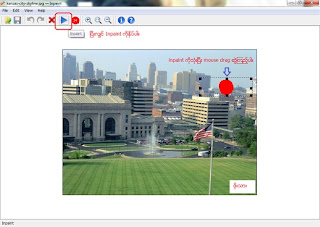
ၿပီးလွ်င္ inpaint ကိုသံုးၿပီးေဖ်ာက္ခ်င္ေသာ ေနရာကို mouse drag ဆြဲၿပီး ခ်ယ္သတယ္ဆုိပါေတာ့။ၿပီးလွ်င္ Inpait ကိုႏွိပ္ပါ။ၿပီးလွ်င္ ေအာက္မွာကၽႊန္ေတာ္ ၿပင္ဆင္ထားတဲ့ inpaint ပံုကို ၾကည့္ပါ။အေဆာက္အဦး ေပ်ာက္သြား မည္ၿဖစ္ပါတယ္။ေအာက္မွာေလ့လာၾကည့္ပါ။
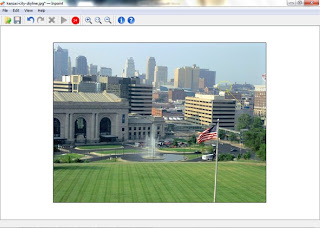
ဘယ္လုိ graphic ပိုင္းေတြမွာ ၿပင္ဆင္သံုးမလည္းဆုိေတာ့ သံုးၿပဳတဲ့လူအေပၚပဲ မူတည္ပါတယ္။ၿပင္ဆင္ၾကည့္ ပါ ကၽႊန္ေတာ့္ထက္အမ်ားၾကီး ၿပင္ဆင္ႏုိင္မွာပါ။

Real Hide IP ဆိုတဲ ့ေဆာ့ဖ္၀ဲလ္ေလးနဲ႕ မိတ္ဆက္ေပးခ်င္ပါတယ္။ သူက မိမိတို႕ သံုးေနတဲ့ IP ကုိ တစ္ျခားနုိင္ငံ IP အျဖစ္
ေျပာင္းလဲေပးပါတယ္။ အဲအတြက္ မိမိကုိယ္ ဘယ္နုိင္ငံကမွန္း အမွန္မသိေတာ့ပါဘူး။
တနည္းအားျဖင့္ proxy ေက်ာ္တာေပါ့ဗ်ာ ။ ဘန္းထားတဲ့ဆုိက္ေတြကုိ ဒီေဆာ့ဖ္၀ဲလ္ေလး သံုးၿပီး ေက်ာ္ရင္လဲ ရပါတယ္။
ကြ်န္ေတာ္စမ္းၾကည့္တာေတာ့ အဆင္ေျပပါတယ္။ သံုးနည္းကလဲ Hide IP ဆုိၿပီး နွိပ္လုိက္ရင္ ရပါၿပီး ။
မိမိေျပာင္းခ်င္တဲ့ IP ကုိ နုိင္ငံအလံေတြ ႏွိပ္ၿပီး ေျပာင္းခ်င္တဲ့ နုိင္ငံ IP ေျပာင္းနုိင္ပါတယ္။
ဖူးဗားရွင္းပါ .. အထဲမွာ ကရက္ဖုိင္ပါပါတယ္။

http://ifile.it/um7hlc5
(or)
http://www.mediafire.com/?x3wqz53aj68syyi
(or)
http://dl.dropbox.com/u/9563152/RealHideIP-4.0.4.2.rar
(or)
http://www.fileden.com/files/2009/1/4/2252355/RealHideIP-4.0.4.2.rar


