Pages

Friday, October 15, 2010

Any.Video.Converter.Professional.v3.0.7.Portable
Any.Video.Converter.Professional.v3.0.7.Portable


ကၽႊန္ေတာ္တုိ႔ လက္၇ိွ youtube ကေန သီခ်င္းမ်ား down ပီး နားေထာင္ေလ့ရိွပါတယ္။ကၽႊန္ေတာ္အပါအဝင္ေပါ့ သူငယ္ခ်င္း အမ်ားစုလည္း downloading and listening လုပ္ေလ့ရိွပါတယ္။ဒါေပမယ့္ ဖုိင္ဆုိဒ္က .flv video file type နဲ႔လာေတာ့ အမ်ားစုက လက္၇ိွ os window က window media player နဲ႔အဆင္မေၿပရံုသာ မက လက္၇ိွ .flv file type ကို jet audio player ေတာင္ အဆင္မေၿပတာကို ေတြ႕ရပါတယ္။တစ္ခ်ိဳ႕က flv player or K-Lite Codec Pack player နဲ႔ေလာက္မွာ အဆင္ေၿပသြား တာကိုေတြ႕ရတယ္။ခုလည္း portable converter ေလးတင္ေပးၿပီး အားလံုးအဆင္ေၿပေအာင္ song downloading from youtube ကေန သီခ်င္း တစ္ပုဒ္ေလာက္ downloading လုပ္ၿပမလို႔။Output ကေတာ့ ဖုိင္လ္ဆုိဒ္ ႏွစ္ခုနဲ႔ေတာ့ထြက္လာမွာပါ။တစ္ခုက .flv file size ၿဖစ္ပီးတစ္ခုကေတာ့ လက္၇ိွ convert file type ကိုေပးထားတဲ့အတုိင္းထြက္လာမွာပါ။လက္ တေလာ .flv file type and mp3 file type ႏွစ္ခုကို ouput song တစ္ခုကို ႏွစ္ခုထြက္ေအာင္ downloading လုပ္ၿပမလုိ႔။လက္တေလာ Any Video Converter Professional 3.0.7 portable တစ္ခုတင္ထားေပးပါတယ္။Professtional ဆုိေတာ့ ဘယ္လုိမ်ိဳး company က ခ်ေပးတာကိုေတာ့ ေၿပာစရာမလုိ ေလာက္ဘူးထင္ပါတယ္။လက္တေလာ ေအာက္မွာ Any Video Converter Professional 3.0.7 ကို downloading လုပ္လုိက္ဦး။

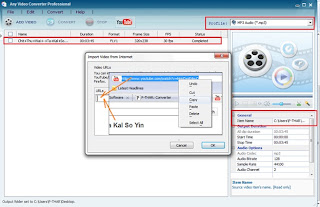

လက္ရိွ Any Video Converter Professional ကိုဖြင့္ပါတယ္။You tube ကေန ခ်စ္သုေဝ တကယ္ဆုိ၇င္ သီခ်င္းကို downloading and converting mp3 file ကိုေၿပာင္းေပးမည္ ၿဖစ္တဲ့အတြက္ Mozilla address box ကေန url link ကိုကူးပါတယ္။ၿပီးလွ်င္ အဓိက converting main တစ္ေနရာကို ထားေပးရမွာပါ။Profile ေနရာမွာ mp3 video file format ကိုေရႊးခ်ယ္ေပးပါတယ္။ဒါဆုိ ဖုိင္လ္ႏွစ္ဖိုင္ နဲ႔ .flv and mp3 file ထြက္လာ မွာၿဖစ္ပါတယ္။ၿပီးလွ်င္ အဆင့္အဆင့္ လုပ္ေဆာင္သြားပါ့မယ္။General ဆိုတဲ့ေနရာမွာ output video format file type 2 မ်ိဳးထြက္ရိွတဲ့ ေနရာကို ၿပမွာၿဖစ္ပါတယ္။ဟုတ္မဟုတ္ ၾကည့္ၾကရေအာင္။
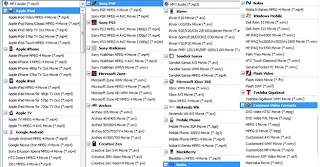
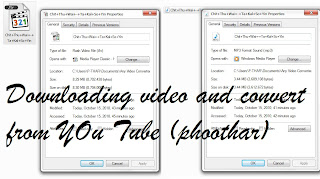
C:\Users\P-THAR\Documents\Any Video Converter Professional လို႔ၿပထားသည့္အတြက္ အေပၚက ပံုမွာလို ေဒါင္းလိုက္တဲ့ သီခ်င္းက file type ႏွစ္မ်ိဳးနဲ႔ထြက္၇ိွမွာ ၿဖစ္ပါတယ္။တစ္မ်ိဳးက .flv file type ၿဖစ္ၿပီး ေနာင့္တစ္မ်ိဳးက ကၽႊန္ေတာ္လက္၇ိွ converting ကို .mp3 file type ကိုေပးထားသည့္အတြက္ .mp3 video file type အေနႏွင့္ေတြ႕ရမွာပါ။က်န္တဲ့ converting file types ေၿပာင္းလည္းလုိ႔ရတဲ့ video file types မ်ားကိုေတာ့ အေပၚမွာ ၾကည့္လုိက္ပါ။အရင္ကလည္း converter ေတြလည္း အမ်ားၾကီး စမ္းၿပေပးဖူးပါတယ္။လက္တေလာ Any Video Converter Professional portable ကိုသံုးၿပီး အဆင္ေၿပစြာ သံုးစြဲႏုိင္ၾကပါေစ။

Gtalk မွာ Myanmar Unicode နဲ႔ သံုးလို႔ရၿပီ

အရင္က Gtalk မွာ Myanmar Unicode Font ေတြ ျဖစ္တဲ့ Myanmar 3, Parabaik, Padauk, Than Lwin စတာေတြ ရိုက္လို႔ အဆင္မေျပပါဘူ။ ရိုက္လိုက္တိုင္း ပံုစံအပ်က္ေတြပဲ ျဖစ္ေနၿပီး တကယ္ေပၚေတာ့မွသာ အမွန္အတိုင္းေပၚပါတယ္။ အခုေတာ့ ရသြားပါၿပီ။ ကိုသန္႔သက္ခင္ေဇာ္ ရဲ႕ ေက်းဇူးပါ။ Myanmar Unicode ကို သံုးမယ္။ ၿပီးရင္ NHM Writer နဲ႔ေရးမယ္ ဆိုရင္ ကၽြန္ေတာ္တို႔ Unicode ကို ေဇာ္ဂ်ီ လက္ကြက္အတိုင္း ရိုက္လို႔ရပါတယ္။ Unicode နဲ႔ ပတ္သက္ၿပီး ရိုက္လို႔ရတဲ့ ပံုစံေတြကို ေလ့လာခ်င္တယ္ဆိုရင္

Gtalk Myanmar Unicode Patch ကို ကိုသန္႔သက္ခင္ေဇာ္ရဲ႕ ဆိုက္ျဖစ္တဲ့ ေအာက္မွာ ျပထားတဲ့ လင့္မွာ သြားယူႏိုင္ပါတယ္။ ကၽြန္ေတာ္ စမ္းၾကည့္တာေတာ့ အဆင္ေျပပါတယ္။

Gtalk Complex Script Patch

Monday, October 11, 2010

Ultra.Audio.Recorder

Ultra.Audio.Recorder

ဘာရယ္ေတာ့မဟုတ္ဘူး တစ္ခုေလာက္စမ္းၿပမလုိ႔ပါ။ကိုယ့္ခ်စ္သူေတြ သူငယ္ခ်င္းေတြ ရလာပီဆုိလွ်င္ ကိုယ့္၇ဲ႕ စကားသံေတြကို ေပးပို႔ခ်င္ၾကတယ္ေလ။Gmail and other mails မ်ားကေနတဆင့္ေပါ့ ဒါမွမဟုတ္ရင္လည္း other upload link ကေန share ေပးေပးေပါ့ ဘယ္လုိပဲေပးေပးပါ။

ဆုိလိုခ်င္တာက လက္ရိွ os task bar ကေန run box ကို Sound Recorder လု႔ိရိုက္ထည့္ၿပီး Sound Recorder ကိုေခၚယူၿပီး record သြင္းလို႔ရပါတယ္။ဒါမွမဟုတ္ရင္လည္း ကိုယ္ os တင္ထားေသာ partition အခန္းမွာရိွတဲ့ window အခန္းရဲ႕ main အခန္းၿဖစ္တဲ့ system 32 မွာရွာရွာ ဘယ္လုိရွာရွာပါ ရပါတယ္။ေၿပာခ်င္တာက ဝင္းဒိုး os 7 မွာ ၿဖစ္ေလ့ရိွတာက Sound Recorder ကုိသြင္းလုိက္ရင္ output song file type က .mp3 နဲ႔လာပါတယ္။ဝင္းဒိုး xp မွာရိွတဲ့ Sound Recorder ကေတာ့ .wav file type နဲ႔လာပါတယ္။ခုလည္း Ultra.Audio.Recorder.7.4.4.225 စမ္းၿပမလုိ႔ serial key တစ္ခုရိွပါတယ္။

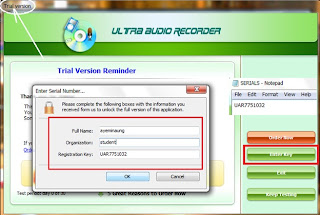
ေဒါင္းလုိက္ေသာ serial key တစ္ခုကို Full Name and Organization အလုပ္အကိုင္ ႏွစ္ခုကိုၿဖည့္ေပးၿပီး serial key notepad ကကူယူၿပီး Registration key မွာၿဖည့္ေပးလိုက္လွ်င္ Trial Version ကေပ်ာက္သြားပီး ေ၇ရွည္သံုးလုိ႔ရပါ့မယ္။လက္တေလာ record audio file ေလးတစ္ဖိုလ္စမ္းၿပမလုိ႔။

Trial version လည္းေပ်ာက္ပီၿဖစ္တဲ့ အတြက္ Settings ပိုင္းကိုေလ့လာၾကည့္ရေအာင္။Mp3,Wma and Wav ဒါက output ထုတ္ေပးမယ့္ ultra audio recorder နဲ႔ဆုိင္တဲ့ audio file types 3 ခုၿဖစ္ပါတယ္။ကိုယ္က တစ္ခုခုကိုေ၇ႊးခ်ယ္ေပးၿပီး ၂ မွာၿပထားတဲ့အတိုင္း OK ကိုေပးပါ။Wav audio file ဆုိတာက တစ္ခါ ကၽႊန္ေတာ္ေၿပာဖူးသလိုဘဲ ကြန္ပ်ဴတာ shutdown and start up time မွာထည့္သြင္းေပးလို႔ ရတဲ့ file type ၿဖစ္ပါတယ္။လက္တာေလာ Mp3 ကိုေ၇ႊးခ်ယ္လုိက္ပါတယ္။ၿပီးလွ်င္ ကၽႊန္ေတာ့္အသံကို download file ထဲမွာ ထည့္ထားပါတယ္။နားေထာင္ၾကည့္ေပးေနာ္။

ၿပီးလွ်င္ Record ကိုႏွိပ္ေပးပါFile Name မွာ အသံ file တစ္ဖုိလ္ကုိရေအာင္လုပ္ေပးမည္ ၿဖစ္တဲ့အတြက္ ayeminphoothar လို႔ေရးေပးပါတယ္။Output audio file name ပဲၿဖစ္ပါတယ္။ၿပီးလွ်င္ OK ကိုႏွိပ္ေပး လွ်င္ record စသြင္းပါတယ္။Earphone ကိုေတာ့ စကားေၿပာဖုိ႔ေတာ့လုိတာေပါ့။ကိုယ္ေၿပာခ်င္ေတာ ေၿပာေပါ့။


ၿပီးလွ်င္ ကိုယ္ေတာ္ေစခ်င္ေသာ အခ်ိန္ေလာက္ၾကရင္ Stop ကိုႏွိပ္လုိက္ပါ။ဒါဆုိ audio mp3 record file တစ္ဖုိင္လ္ကို၇ပါပီ။ဘယ္ေနရာမွာ သြားၾကည့္ရမလည္း ဆုိတာ ဆက္ေၿပာပါ့မယ္။G:\Users\AyeMin\Music ဖိုလ္ဒါမွာသြားၾကည့္လုိက္ပါ။လက္၇ိွ partition G: အခန္းမွာ ကၽႊန္ေတာ္က os 7 တင္ထားလို႔။Partition C: အခန္းမွာ တင္ထားသူမ်ားကေတာ့ C:\Users\AyeMin\Music ဖိုလ္ဒါမွာသြားၾကည့္ပါ။ေက်းဇူးတင္ပါတယ္ အဆင္ေၿပမွာပါ လုိက္လုပ္ၾကည့္ပါ သူငယ္ခ်င္းမ်ား။ကဲကၽႊန္ေတာ္ေပးတဲ့ audio record software ေလးသံုးၿပီး ကိုယ့္ခ်စ္သူမ်ားႏွင့္ အဆင္ေၿပၾကပါေစ။ကၽႊန္ေတာ့္လည္း ၿပန္ဆုေတာင္းေပါ့ေနာ္ တစ္ေယာက္တလွည့္ေလ ကၽႊန္ေတာ္ကေတာ့ ဆုေတာင္းေပးလွ်င္ေတာ့ ေပးတဲ့ဆုနဲ႔မလႊဲပါေစႏွင္လုိ႔ ၿပန္ေၿပာမွာ ဟီး အဆင္ေၿပၾကပါေစ။ေကၽႊန္ေတာ့္အသံကို ထည့္ေပးမလုိ႔ upload ကတင္ၿပီးသားမို႔လုိ႔ ေနာင့္မွနားေထာင္ေတာ့ ေနာ္ ကၽႊန္ေတာ့္အသံကိုေလ။ေပ်ာ္ရႊင္ပါေစဗ်ာ

Many Cam


ကၽႊန္ေတာ္ လက္ရိွ web cam ကုိသံုးၿပီး ကုိယ္ပုိင္ video record file ေလး တစ္ဖိုလ္လုပ္ၿပမလို႔ပါ။Output file format ကေတာ့ လက္ရိွ .avi video file format အၿဖစ္ထုတ္ေပးမွာ ၿဖစ္ပါတယ္။က်န္တဲ့ video file types မ်ားကို ထပ္ေၿပာင္းခ်င္လွ်င္ေတာ့ အရင္ကလည္း video file types မ်ားကို ေၿပာင္းလည္းၿပေပးဖူးပါတယ္။Video file type convertor အမ်ိဳးမ်ိဳးေလ တဆင့္ၿပန္ေၿပာင္းၾကည့္ၾကေပါ့ မဟုတ္လား?လက္ရိွ ManyCam ကိုသံုးၿပီး web cam or vzo camera ကိုသံုးၿပီး record video file တစ္ဖိုလ္ လုပ္ၿပပါ့မယ္။.Avi video file format နဲ႔လာတာဆုိေတာ့ window media player နဲ႔ဖြင့္လွ်င္ ကိုအဆင္ေၿပပါတယ္။လက္တေလာ ေအာင္ကလင့္မွာ downloading လုပ္လုိက္ပါဦး။


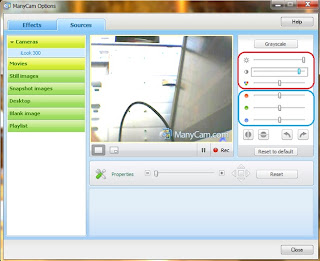
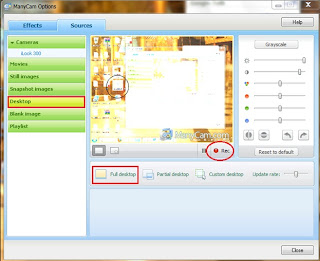
လက္ရိွ ManyCam installation time ၿပီးသြားတဲ့အတြက္ ManyCam short cut ကိုဖြင့္ပါ။လက္ရိွ ေအာက္ဆံုးမွာ ကၽႊန္ေတာ့္အခန္းက video record file ကုိၿပသေပးထားမယ္။လက္တာေလာ short cut ကေန ဖြင့္ၿပီးမို႔ အနီၿပထားေသာ Grayscale ကေတာ့ လက္ရိွ web cam ရဲ႕ screen ကိုအလင္းအေမွာင္ ခ်ိန္ညိွတာပါ ေအာက္က အၿပာၿပထားတာေတာ့ ညာဘက္ကိုဆြဲလုိက္လွ်င္ အနီမ်ဥ္းက အတံုးကိုေပါ့ ဒါဆုိ အနီေရာင္ သန္းသြားပါမယ္။သူႏွင့္သက္ဆုိင္ေသာ သက္ဆုိင္ရာအေ၇ာင္ေတြေပါ့။

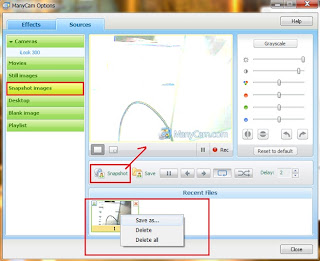
Snapshot images ဆိုတာကေတာ့ ကိုယ့္ camera ကို screen capture ရုိက္ယူၿခင္းပါ။ကီးဘုတ္ကေန Print Screen Sys Rq ကီးနဲ႔ desktop ကုိ screen shot ရိုက္ယူသလုိမ်ိဳးေပါ့။ရလာေသာ output ပံုကို r click ေပးၿပီး Save as ကေန ကုိယ္ save ထားခ်င္ေသာ တစ္ေနရာကို save ေပးလုိက္လွ်င္ picture တစ္ပံုကိုရပါပီ။ထူးၿခား ခ်က္က picture file type က .png file type နဲ႔လာတာ ကိုယ္ကတဆင့္ေၿပာင္းခ်င္ရင္ေတာ့ window paint ပိုင္းကေနၿပန္ေၿပာင္းယူပါ။

Desktop မွာ Full desktop ဆုိလွ်င္ ကိုယ့္ desktop ကို ၿပန္ၿပီး video capture ၿပန္ရိုက္ယူၿခင္းပါ။Partial desktop ဆိုတာက screen resolution ကို ေလ်ာ့ခ်လိုက္ၿခင္းပါ။ဆုိလိုတာက capture resolution နည္းလာ သည္ႏွင့္အမွ် ကိုယ့္ caputure ရုိက္ယူတာကို အနီးကပ္ဆြဲ ရိုက္ယူလုိက္ၿခင္းပါ။Custom desktop ဆုိတာက ကိုယ္ video capture ၇ိုက္ယူတဲ့အခါမွာ ကုိယ္ႏွစ္သက္တဲ့ အပုိင္းေလာက္ကို ကြက္ပီး ေ၇ႊးခ်ယ္ရိုက္ယူၿခင္းပါ။အဆင္ေၿပမွာပါ။ဒါကလုိအပ္ေလာက္မယ္ ထင္တဲ့ အဓိက အခ်က္ေလာက္ပဲ ခင္းၿပေပးတာပါ။ဒီအခ်က္ေလာက္ သိရင္ကို ေကာင္းမြန္စြာ သံုးစြဲလို႔ရပါၿပီ။Effects ပိုင္းကိုေတာ့ ကိုယ္တုိင္ လုပ္ၾကည္ပါ။ကိုယ့္ camera ကေန မီးေတာက္ထြက္တဲ့ effect ေတြပါထည့္လုိ႔ရပါတယ္။ဒါက သံုးၾကည့္လုိက္ စမ္းၾကည့္လိုက္ဆုိလွ်င္ အဆင္ေၿပမွာပါ။ေနာင့္ဆံုးတစ္ခ်က္က video format avi ထြက္လာဖုိ႔ Rec ကုိႏွိပ္ပါ။ႏွစ္သက္၇ာ file name တစ္ခုေပးၿပီး desktop မွာ ပဲ saving ေပးလုိက္ပါ။ဒါေလာက္ဆုိ အဆင္ေၿပ မွာပါ။Free ware ဆိုေတာ့ အလကားရတဲ့ software ဆုိေတာ့ ဝယ္သံုးရတဲ့ application software မ်ား ေလာက္ေတာ့ သိပ္ေတာ့မေကာင္းဘူးလုိ႔ေတာ့ ေၿပာရမွာေပါ့ မဟုတ္လား။ေနာင့္ပုိင္းမွ ဒီထက္ web cam ကို video ရုိက္ဖုိ႔ ၇ွာေပးပါဦးမည္။လက္တာေလာ လက္တည့္စမ္းၾကည့္ၾကပါအံုး။ဘယ္လုိပင္ ၿဖစ္ၿဖစ္ အဆင္ေၿပမွာပါ။

Saturday, October 9, 2010

ပံုေတြ ကို လိုခ်င္တဲ့ ဒီဇိုင္းထဲမွာ အစားထိုးတဲ့ link ေလးပါ

ကို ့ပံုကို လိုခ်င္တဲ့ ဒီဇိုင္းထဲမွာ အစားထိုးတဲ့ link ေလးပါ သူက အရမ္းကိုလြယ္ကုူပါတယ္ ..potoshop မလုပ္တတ္ေသး သူမ်ား အတြက္ကေတာ့ အသံုးဝင္လို ့မယ္လို ့ထင္ပါတယ္...


၁http://es.picjoke.com/effect.php?effectnumber


http://www.caption.it/ ..... http://text.glitterfy.com/


http://www.magicwidgets.com/picture-frames/


အေပၚမွာျပထားတဲ့ link ေလးေတြကေတာ့ က်ေနာ္တို ့လိုခ်င္တဲ့ ဒီဇိုင္းေလးေတြကို ယူၿပီးပံုနွင့္စာေနရာမွာ ကိုလိုခ်င္တဲ့ပံုနဲ ့စာေလး အစားထိုးတဲ့ link ေလးပါ..


ေအာက္က link ေလး ၂ ခုကေတာ့ အေမာက္(cursours) မွာသံုးသာေလးပါ ...ဒီလင့္ေလးကိုနွိပ္ၿပီးဝင္လိုက္ပါ download box ေလးတခုက်လာပါလိတ္မယ္ save လိုက္ပါ ..ၿပီးရင္ RUN လိုက္ပါ ကိုႀကိဳက္တဲ့ အေမာက္ (Cursours)ကို ေရြးၿပီးသံုးၾကည့္ပါ


http://cdn.optmd.com/V2/76961/162724/index.html?g=Af////8=&r=ww...


http://www.webfetti.com/MySpace/Cursors.jhtml?sortBy=New/Featured&a...


ေအာက္က link ေလးကေတာ့ Comment လွလွေလးေတြေပးဖို ့အတြက္ပါ အမ်ားႀကီးပါ ႀကိဳက္တဲ့ ပံုေလးရဲ႕ေအာက္ ကုဒ္ေလးကို Copy လုပ္ၿပီး ကိုေပးခ်င္တဲ့ စာမ်က္နွာထဲက Comment Box ထဲမွာ Past လုပ္လိုက္ရင္ရပါၿပီ....


http://friends18.com/category/cool-pictures/?page=2


http://friends18.com/category/angel/


http://www.spicecomments.com/comments/photos/8

ကိုယ္ဖြင့္ထားတဲ့ Application ေတြကို Taskbar ေပၚမွာ မေပၚေစဘဲ ဖြတ္ထားရေအာင္ ...

ကိုယ္ဖြင့္ထားတဲ့ Application ေတြကို Taskbar ေပၚမွာ မေပၚေစဘဲ ဖြတ္ထားရေအာင္ပါ ...
သိၿပီးသားသူေတြလည္းရွိမွာပါ ... သိထားၿပီးသားသူေတြအတြက္ေတာ့့ ေဆာရီးပါေနာ္ ....

အရမ္းေကာင္းတဲ့ Software ေလးပါ ... သံုးရတာနည္း လြယ္မွလြယ္ ... Install လုပ္စရာလည္း မလိုဘူး ...
Minimize လုပ္လိုက္တာနဲ႔ Taskbar ေပၚမွာ မေပၚေတာ့ဘဲ System Tray ထဲကို တန္းေရာက္သြားတယ္ ....

အဲဒီ Software ေလးကို Run ထားလိုက္ပါ ....
ၿပီးရင္ ကိုယ္ဖြတ္ခ်င္တဲ့ Application ေလးကို ဖြင့္လိုက္ပါ ...
အေပၚေထာင့္က Minimize Buttom ကို Righit Click လုပ္ပါ ...

Pliac in System Tray ေလးကို Click လုပ္ပါ ...

ၿပီးရင္ Minimize လုပ္ၾကည့္လိုက္ပါ ...

Taskbar ေပၚမွာ မရွိဘဲ Syatem Tray ကို တန္းေရာက္သြားပါလိမ့္မယ္ ...

ဒီထက္မက ဖြတ္ထားခ်င္တယ္ဆိုရင္ေတာ့ .....

Taskbar - Properties - Customize လုပ္ၿပီးေတာ့ ကိုယ္ဖြတ္ထားခ်င္တဲ့ Application ကို Always Hide လုပ္ထားလိုက္ပါ ...

ဒါဆိုရင္ လံုး၀ ေပ်ာက္ေနပါလိမ့္မယ္ ...


ကိုယ္ဖြင့္ထားတဲ့ Application ကို သူမ်ားေတြ မျမင္ရေတာ့ဘူးေပါ့ ....

ကၽြန္ေတာ္ဆိုရင္ ဒါေလးနဲ႔ပဲ လႈပ္ရွားေနတာၾကာၿပီဗ်ာ ... အရမ္းအသံုးတည့္တယ္ ... :P


လိုခ်င္ရင္ ဒီမွာ ေဒါင္းပါ ....


အဆင္မေျပမွာစိုးလို႔ Attach လုပ္ၿပီးေတာ့လဲ တင္ေပးလိုက္ပါတယ္ ....

သံုးၾကည့္လိုက္ၾကပါဦး ....


Picasa 3.8

Picasa 3.8

ကၽႊန္ေတာ္တုိ႔လက္ရိွ gmail ကေန သူငယ္ခ်င္းမ်ားကို ေမးလ္ေပးပို႔တဲ့အခါမွာ မ်ားဆံုးၿဖစ္ေလ့ရိွတဲ့ file size မ်ားတဲ့ pictures မ်ားကို ေပးပို႔မယ္ ဆိုအခက္ခဲ၇ိွပါတယ္။ပံုေတာ္ေတာ္ မ်ားမ်ားကို ေပးပို႔တဲ့ အခါေတြေပါ့။ကုိယ္က ပံု 100 ေလာက္ဆုိလွ်င္ေကာ စဥ္းစားစရာေတြ ၿဖစ္တာတယ္ေမးလ္ကေန compose mail ကေနပို႔လွ်င္ ဖုိလ္ဆုိဒ္ေတာ္ေတာ္ မ်ားမ်ားရိွတဲ့ file မ်ားကို လက္မခံဖူးၿဖစ္ေနတာ။ခု Picasa 3 free ware ေလးသံုးတာ ေတာ္ေတာ္ေလးကို အဆင္ေၿပတာကို ေတြ႕ရတယ္။အားသာ ခ်က္ေတြကို ခ်ေရးၿပေပးမယ္။ၾကိဳက္ မယ္ထင္လ်ွင္ေတာ့ direct link ကေန သာ downloading ဆြဲယူသြားပါ။ေဒါင္းလိုက္ဦး။


လက္ရိွ Picasa 3 software ကုိ installation time ၿပီးေအာင္ လုပ္ေပးပီးသည့္အတြက္ နဂုိ google ကေန ခ်ေပးထားတဲ့အတြက္ ပံုမွန္ ကၽႊန္ေတာ္တို႔လက္ရိွ gmail account and password ကုိရုိက္ထည့္ၿပီး ဝင္ေရာက္ တယ္ဆိုပါေတာ့။

လက္ရိွ Folders(41) ဆုိတာက လက္၇ိွ ကြန္ပ်ဴတာကေနရိွတဲ့ picture file types မ်ိဳးစံုပံုမ်ားၿဖစ္ပါတယ္။Viedo file type and other using ၿဖစ္ေလာက္တဲ့ file types မ်ားပါ။

လက္၇ိွ mail ကိုသံုးၿပီး photos and pictures မ်ားကို ပို႔ေပးမည္ ၿဖစ္တဲ့အတြက္ E mail ကုိႏွိပ္ပါတယ္။ဒါဆုိ Selected Email ဆိုတဲ့ box တစ္ခုတက္လာပါတယ္။Google Mail ကိုေရႊးခ်ယ္ေပးလုိက္ပါ။

ၿပီးလွ်င္ To: ဆုိတာက ကိုယ္ပို႔ခ်င္ေသာ gmail address ကိုေပးပို႔တာပါ။Subjectu ဆုိတာက အေပၚမွာ mouse drag ဆြဲၿပီး picuture 44 ပံုကုိေရႊးခ်ယ္ထားတာပါ။ပို႔ေပးမည္ ၿဖစ္တဲအတြက္ Send ကိုဆက္သြားပါတယ္။ကၽႊန္ေတာ္ေၿပာတာ ဟုတ္မဟုတ္ ေ၇ာက္မေ၇ာက္ဆုိတာ ကိုယ့္ gmail ကုိ password ၇ိုက္ထည့္ၿပီး ၿပန္ၾကည့္ပါ။

ဒါဆုိ ကၽႊန္ေတာ့္ေမးလ္ကေန သူငယ္ခ်င္း winzawhtay.msmu ကုိပို႔ထားတာပါ။ပံုကေတာ့ အေပၚက 44 ပံုကို ပို႔ထားေပးပါတယ္။Double click ႏွိပ္လုိက္လွ်င္ေတာ့ scan ဖတ္ၿပီး downloading လုပ္ရံုပါ။

Video file ပုိ႔ခ်င္လွ်င္ ပို႔ခ်င္ေသာ file ကို select ေရႊးခ်ယ္ၿပီး share ကုိႏွိပ္ၿပီးအေပၚကလို အလားတူတဲ့ mail box တစ္ခုကေန gmail address ကိုထည့္ေပးၿပီး ပို႔လုိ႔ရပါတယ္။လက္ရိွ mail setting အေနထားေလာက္ ပဲလုိသေလာက္ ရွင္းၿပေပးပါေတာ့မယ္။

Upload ဆိုတာက လက္တေလာ စက္ကေန sharing ေပးခ်င္တဲ့ file ကုိ upload တင္ၿပီး share ေပးတာပါ။Email ကတေတာ့အေပၚက ကၽႊန္ေတာ္ေၿပာခဲ့ပါတယ္။Print ဆိုတာက လက္တေလာ pdf file or other printer ရိွသူမ်ားကေတာ့ print ထုတ္ေပးရံုပါ။Blog This! ဆုိတာက blog အေပၚကို စက္ေန upload တင္ေပးပါတယ္။Movie ကေတာ့ ေတာ္ေတာ္ေလးကို လန္းတယ္ Movie ကုိဝင္ၿပီး Movie Marker ကုိဝင္လုိက္ ၿပီး slide show လုပ္ေပးလုိ႔၇ပါတယ္။Slide show ေဆာ့ဝဲလ္ေတာင္မလုိဘူး။လက္တေလာ အေနထားနဲ႔ သိသင့္မယ့္ basic setting ပုိင္းေတြေလာက္ပဲ ခ်ၿပေပးလုိက္တာပါ။ေနာင့္ပိုင္း ကိုေတာ့ ကိုယ္ပိုင္မွဳနဲ႔ ဆက္လက္ လုပ္ေဆာင္ၾကည့္ေပါ့ေနာ္:P အဆင္ေၿပပါေစ သူငယ္ခ်င္းမ်ား