USB Antibody


ၿပီးရင္ ေနာက္ထပ္ ဗုိင္းရပ္စ္ မ၀င္ေရာက္ဖုိ႔အတြက္ အေပၚမွာ ျပထားတဲ့အတုိင္း Install လုပ္ထားေပးရပါမယ္။ ဒါဆုိ Memory stick , MP4, JXD, SD Card ထဲကုိ ဗုိင္းရပ္စ္၀င္ေရာက္ဖုိ႔ မလြယ္ကူေလာက္ ေတာ့ပါဘူး။ ေဆာ့၀ဲလ္ကုိ Download လုပ္ယူပါ။


ရတနာပုံတယ္လီပုိ႕ က လူေတြဆုိရင္ ေက်ာ္စရာမလိုပဲ ၾကည္႕လို႕ရၾကပါတယ္။ MPT သမားေတြက်ေတာ႕ unable to connect ျဖစ္ျပီး ၾကည္႕မရၾကပါဘူး။
အဲဒါဆိုရင္ ေကာ္နက္ရွင္ကို auto detect သို႕မဟုတ္ no porxy လုပ္ျပီး ၾကည္႕လို႕ရပါတယ္။ အဲဒါေတြ မေျပာင္းတတ္ရင္ေတာ႕ ေအာက္က ေျပာသလိုေလး
ေက်ာ္ၾကည္႕ၾကပါ။
ပထမဦးဆုံးကေတာ႕ ေက်ာ္တဲ႕ဆိုဒ္ျဖစ္တဲ႕ www.polysolve.com ကိုအရင္သြားပါ။
ျပီးရင္ ေအာက္ကပုံပါအတိုင္း ကြက္လပ္ထဲမွာ က်ေနာ္႕ လိပ္စာ ေလး ထည္႕ျပီး Being Solving ဆိုတဲ႕ခလုတ္ကေလးႏွိပ္ေပးရပါမယ္။
အဲ႕လို Being Solving ကိုနိပ္လုိက္ရင္ က်ေနာ္႕ဘေလာ႕ဂ္ အ၀င္မွာ Warning Page ေလးက်လာပါလိမ္႕မယ္။
ပုံကို ေအာက္တြင္ၾကည္႕ပါ။
လိေမၼာ္ေရာင္ I understand and i wish to continue ဆိုတဲ႕ Button ေလး နဲ႕
အျပာေရာင္ I do not wish to continue ဆုိတဲ႕ Button ေလးႏွစ္ခုေတြ႕ပါလိမ္႕မယ္။
အဲ႕ႏွစ္ခုထဲက လိေမၼာ္ေရာင္ I understand and i wish to continue ဆိုတာေလးကို click ေခါက္ေပးပါ။
အဲ႕ဒီအခါမွာ ပထမဦးဆုံး ေတြ႕ခဲ႕ပုံေလးလို www.polysolve.com ရဲ႕ home page ကို ျပန္ေရာက္သြားပါလိမ္႕မယ္။
အစ ပထမကျဖည္႕သလို အကြက္ထဲမွာ က်ေနာ္႕ ဘေလာ႕ဂ္လိပ္စာေလး ထပ္ျပန္ ရိုက္ျပီး Being Solving ဆိုေလးကို click ထပ္ေခါက္ေပးပါ။
အဲဒါဆိုရင္ အိုေကသြားပါလိမ္႕မယ္။
သတိျပဳရန္
လူေတာ္ေတာ္မ်ားမ်ား www.polysolve.com စာမ်က္ႏွာျပန္ေရာက္သြား ေတာ႕ မရဘူးထင္ျပီး လက္ေလွ်ာ႕သြားၾကတာပါ။
အမွန္က ေနာက္တစ္ခါ ထပ္ရိုက္ထည္႕ျပီး ေက်ာ္လိုက္ရင္ အဆင္ေျပပါတယ္။


အရင္က Gtalk မွာ Myanmar Unicode Font ေတြ ျဖစ္တဲ့ Myanmar 3, Parabaik, Padauk, Than Lwin စတာေတြ ရိုက္လို႔ အဆင္မေျပပါဘူ။ ရိုက္လိုက္တိုင္း ပံုစံအပ်က္ေတြပဲ ျဖစ္ေနၿပီး တကယ္ေပၚေတာ့မွသာ အမွန္အတိုင္းေပၚပါတယ္။ အခုေတာ့ ရသြားပါၿပီ။ ကိုသန္႔သက္ခင္ေဇာ္ ရဲ႕ ေက်းဇူးပါ။ Myanmar Unicode ကို သံုးမယ္။ ၿပီးရင္ NHM Writer နဲ႔ေရးမယ္ ဆိုရင္ ကၽြန္ေတာ္တို႔ Unicode ကို ေဇာ္ဂ်ီ လက္ကြက္အတိုင္း ရိုက္လို႔ရပါတယ္။ Unicode နဲ႔ ပတ္သက္ၿပီး ရိုက္လို႔ရတဲ့ ပံုစံေတြကို ေလ့လာခ်င္တယ္ဆိုရင္
Gtalk Myanmar Unicode Patch ကို ကိုသန္႔သက္ခင္ေဇာ္ရဲ႕ ဆိုက္ျဖစ္တဲ့ ေအာက္မွာ ျပထားတဲ့ လင့္မွာ သြားယူႏိုင္ပါတယ္။ ကၽြန္ေတာ္ စမ္းၾကည့္တာေတာ့ အဆင္ေျပပါတယ္။
ဘာရယ္ေတာ့မဟုတ္ဘူး တစ္ခုေလာက္စမ္းၿပမလုိ႔ပါ။ကိုယ့္ခ်စ္သူေတြ သူငယ္ခ်င္းေတြ ရလာပီဆုိလွ်င္ ကိုယ့္၇ဲ႕ စကားသံေတြကို ေပးပို႔ခ်င္ၾကတယ္ေလ။Gmail and other mails မ်ားကေနတဆင့္ေပါ့ ဒါမွမဟုတ္ရင္လည္း other upload link ကေန share ေပးေပးေပါ့ ဘယ္လုိပဲေပးေပးပါ။
ဆုိလိုခ်င္တာက လက္ရိွ os task bar ကေန run box ကို Sound Recorder လု႔ိရိုက္ထည့္ၿပီး Sound Recorder ကိုေခၚယူၿပီး record သြင္းလို႔ရပါတယ္။ဒါမွမဟုတ္ရင္လည္း ကိုယ္ os တင္ထားေသာ partition အခန္းမွာရိွတဲ့ window အခန္းရဲ႕ main အခန္းၿဖစ္တဲ့ system 32 မွာရွာရွာ ဘယ္လုိရွာရွာပါ ရပါတယ္။ေၿပာခ်င္တာက ဝင္းဒိုး os 7 မွာ ၿဖစ္ေလ့ရိွတာက Sound Recorder ကုိသြင္းလုိက္ရင္ output song file type က .mp3 နဲ႔လာပါတယ္။ဝင္းဒိုး xp မွာရိွတဲ့ Sound Recorder ကေတာ့ .wav file type နဲ႔လာပါတယ္။ခုလည္း Ultra.Audio.Recorder.7.4.4.225 စမ္းၿပမလုိ႔ serial key တစ္ခုရိွပါတယ္။
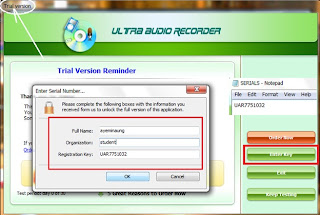
ေဒါင္းလုိက္ေသာ serial key တစ္ခုကို Full Name and Organization အလုပ္အကိုင္ ႏွစ္ခုကိုၿဖည့္ေပးၿပီး serial key notepad ကကူယူၿပီး Registration key မွာၿဖည့္ေပးလိုက္လွ်င္ Trial Version ကေပ်ာက္သြားပီး ေ၇ရွည္သံုးလုိ႔ရပါ့မယ္။လက္တေလာ record audio file ေလးတစ္ဖိုလ္စမ္းၿပမလုိ႔။
Trial version လည္းေပ်ာက္ပီၿဖစ္တဲ့ အတြက္ Settings ပိုင္းကိုေလ့လာၾကည့္ရေအာင္။Mp3,Wma and Wav ဒါက output ထုတ္ေပးမယ့္ ultra audio recorder နဲ႔ဆုိင္တဲ့ audio file types 3 ခုၿဖစ္ပါတယ္။ကိုယ္က တစ္ခုခုကိုေ၇ႊးခ်ယ္ေပးၿပီး ၂ မွာၿပထားတဲ့အတိုင္း OK ကိုေပးပါ။Wav audio file ဆုိတာက တစ္ခါ ကၽႊန္ေတာ္ေၿပာဖူးသလိုဘဲ ကြန္ပ်ဴတာ shutdown and start up time မွာထည့္သြင္းေပးလို႔ ရတဲ့ file type ၿဖစ္ပါတယ္။လက္တာေလာ Mp3 ကိုေ၇ႊးခ်ယ္လုိက္ပါတယ္။ၿပီးလွ်င္ ကၽႊန္ေတာ့္အသံကို download file ထဲမွာ ထည့္ထားပါတယ္။နားေထာင္ၾကည့္ေပးေနာ္။
ၿပီးလွ်င္ Record ကိုႏွိပ္ေပးပါFile Name မွာ အသံ file တစ္ဖုိလ္ကုိရေအာင္လုပ္ေပးမည္ ၿဖစ္တဲ့အတြက္ ayeminphoothar လို႔ေရးေပးပါတယ္။Output audio file name ပဲၿဖစ္ပါတယ္။ၿပီးလွ်င္ OK ကိုႏွိပ္ေပး လွ်င္ record စသြင္းပါတယ္။Earphone ကိုေတာ့ စကားေၿပာဖုိ႔ေတာ့လုိတာေပါ့။ကိုယ္ေၿပာခ်င္ေတာ ေၿပာေပါ့။

ၿပီးလွ်င္ ကိုယ္ေတာ္ေစခ်င္ေသာ အခ်ိန္ေလာက္ၾကရင္ Stop ကိုႏွိပ္လုိက္ပါ။ဒါဆုိ audio mp3 record file တစ္ဖုိင္လ္ကို၇ပါပီ။ဘယ္ေနရာမွာ သြားၾကည့္ရမလည္း ဆုိတာ ဆက္ေၿပာပါ့မယ္။G:\Users\AyeMin\Music ဖိုလ္ဒါမွာသြားၾကည့္လုိက္ပါ။လက္၇ိွ partition G: အခန္းမွာ ကၽႊန္ေတာ္က os 7 တင္ထားလို႔။Partition C: အခန္းမွာ တင္ထားသူမ်ားကေတာ့ C:\Users\AyeMin\Music ဖိုလ္ဒါမွာသြားၾကည့္ပါ။ေက်းဇူးတင္ပါတယ္ အဆင္ေၿပမွာပါ လုိက္လုပ္ၾကည့္ပါ သူငယ္ခ်င္းမ်ား။ကဲကၽႊန္ေတာ္ေပးတဲ့ audio record software ေလးသံုးၿပီး ကိုယ့္ခ်စ္သူမ်ားႏွင့္ အဆင္ေၿပၾကပါေစ။ကၽႊန္ေတာ့္လည္း ၿပန္ဆုေတာင္းေပါ့ေနာ္ တစ္ေယာက္တလွည့္ေလ ကၽႊန္ေတာ္ကေတာ့ ဆုေတာင္းေပးလွ်င္ေတာ့ ေပးတဲ့ဆုနဲ႔မလႊဲပါေစႏွင္လုိ႔ ၿပန္ေၿပာမွာ ဟီး အဆင္ေၿပၾကပါေစ။ေကၽႊန္ေတာ့္အသံကို ထည့္ေပးမလုိ႔ upload ကတင္ၿပီးသားမို႔လုိ႔ ေနာင့္မွနားေထာင္ေတာ့ ေနာ္ ကၽႊန္ေတာ့္အသံကိုေလ။ေပ်ာ္ရႊင္ပါေစဗ်ာ


ကို ့ပံုကို လိုခ်င္တဲ့ ဒီဇိုင္းထဲမွာ အစားထိုးတဲ့ link ေလးပါ သူက အရမ္းကိုလြယ္ကုူပါတယ္ ..potoshop မလုပ္တတ္ေသး သူမ်ား အတြက္ကေတာ့ အသံုးဝင္လို ့မယ္လို ့ထင္ပါတယ္...
၁http://es.picjoke.com/effect.php?effectnumber
http://www.caption.it/ ..... http://text.glitterfy.com/
http://www.magicwidgets.com/picture-frames/
အေပၚမွာျပထားတဲ့ link ေလးေတြကေတာ့ က်ေနာ္တို ့လိုခ်င္တဲ့ ဒီဇိုင္းေလးေတြကို ယူၿပီးပံုနွင့္စာေနရာမွာ ကိုလိုခ်င္တဲ့ပံုနဲ ့စာေလး အစားထိုးတဲ့ link ေလးပါ..
http://cdn.optmd.com/V2/76961/162724/index.html?g=Af////8=&r=ww...
http://www.webfetti.com/MySpace/Cursors.jhtml?sortBy=New/Featured&a...
ေအာက္က link ေလးကေတာ့ Comment လွလွေလးေတြေပးဖို ့အတြက္ပါ အမ်ားႀကီးပါ ႀကိဳက္တဲ့ ပံုေလးရဲ႕ေအာက္ ကုဒ္ေလးကို Copy လုပ္ၿပီး ကိုေပးခ်င္တဲ့ စာမ်က္နွာထဲက Comment Box ထဲမွာ Past လုပ္လိုက္ရင္ရပါၿပီ....
http://friends18.com/category/cool-pictures/?page=2
http://friends18.com/category/angel/