ပံုေတြ ဓတ္ပံုေတြကို text design ေတြ ၿပန္ၿပီး changing and converting လုပ္တဲ့အခါ အသံုးဝင္တဲ့ 133.8KB ကီလုိဘိုက္ေလာက္၇ိွတဲ့ program တစ္ခုၿပမယ္။ဒီေကာင့္ရဲ႕ အသံုးဝင္မွဳမဝင္မွုဆုိတာ ကုိယ္သံုးတဲ့ ကြန္ပ်ဴတာဆုိင္၇ာ သက္ဆုိင္တဲ့ project ေတြမွာ အသံုးတည့္သြားလွ်င္ေတာ့ အသံုးဝင္မွာေပါ့။ဒါမွမဟုတ္ လည္း cover sheet ေတြမွာလည္း အသံုးဝင္မွဳ၇ိွမွာေပါ။Color default ကေတာ့ မိတၱဴတုိင္းဆုိေတာ့ ကိုယ္တိုင္ color ေတြၿပန္ထည့္ယူေပါ့။ဒီလိုေတာ့ေရးၿပထားေပးတယ္ေလ။Portable ပဲေလ။အားသာခ်က္တစ္ခု ေၿပာၿပ မယ္။Text sheet ေတြကို ပံုေတြမွတဆင့္ေၿပာင္းလိုက္တဲ့အခါ ႏွစ္သက္၇ာ fonts မ်ားကို သံုးလို႔ရၿခင္းပဲ။
Ascii Generator dotNET (ascgen2) is an application to convert images into high quality ASCII art - text that accurately represents the original image. The first program of its kind to support variable width fonts, and real-time output adjustment
ထပ္ၾကည့္လုိက္ပါ။Please note: You *need* to have the .NET framework 2.0 or higher installed to run this program.Get it through Windows Update, or here: (Choose the "Redistributable Package" for your system - probably x86)သူ႔ကိုသံုးဖုိ႔အတြက္ .NET framework 2.0 application အေထာက္အပံေတာ့ လုိတယ္တဲ့။ကိုယ့္စက္မွာေတာ့ အဆင္ေၿပတယ္။.NET framework 2.0 ကိုေတာ့ မထည့္ထားဘူး။Portable ဆုိေတာ့ မလိုေလာက္ပါဘူး။ေလ၇ွည္သြားတယ္ direct link ကေနသာ download ဆြဲယူလိုက္။လက္တေလာ pdf file ေတြကိုေတာ့ sharing မေပးထားဘူး။ေက်ာင္းကတစ္ဘက္နဲ႔မုိ႔လို႔ ဟီး
http://sourceforge.net/projects/ascgen2/
Potable ဆိုေတာ့ d click နဲ႔သာဖြင့္လိုက္ပါ။File ကေန loading support လုပ္ႏုိင္မယ့္ image file types မ်ားကိုၿပထားပါတယ္။ပံုမွန္ jpeg or jpg image file type ကလာမ်ားပါတယ္ ကြန္ပ်ဴတာမွာက။ဘယ္လိုၿဖစ္ၿဖစ္ All files(*.*)ကေနသာေရႊးေပးလုိက္ပါ။ဒါဆုိ ကိုယ့္ hard drive က images မ်ားအားလံုးကို ၾကိဳက္ႏွစ္သက္၇ာ ေ၇ႊးခ်ယ္ေပး၇ံုဘဲ။A လို႔ၿပထားတဲ့ေနရာမွာ fonts မ်ားကိုသတ္မွတ္ခ်က္ေပးပါ။
Characters မွာက လက္၇ိွပံုမွန္ အေပၚက font type ေ၇ႊးထားတဲ့ font က characters မ်ားကိုမယူပဲ phoothar လုိ႔၇ိုက္လုိက္တယ္။Size pixels မ်ားကိုေတာ့ ၾကိဳက္ႏွစ္သက္တဲ့ pixels မ်ားထားေပးလုိက္ပါ။မ်ားလွ်င္ ဓတ္ပံုၾကီးၾကီးထြက္သလိုေပါ့။Brightness ကစာသံုး ၾကည္လင္မွဳႏွင့္ Contrast စာလံုးကာလာ ၿပန္သားမွဳကေတာ့ သတ္မွတ္ေပးေပါ့။
File ကေနသာ Save as နဲ႕သာ saving ေပးလုိက္လွ်င္ Image ကိုေ၇ႊးေပးလိုက္ပါ။Text ပုိင္းနဲ႔ output ထြက္ခ်င္လွ်င္ေတာ့ Text ကိုေရႊးေပးလိုက္ပါ။ဒါဆို notepad နဲ႔ထြက္လာမွာၿဖစ္ပါတယ္။Save as type မွာ .jpg or jpeg file type သာေ၇ႊးေပးလုိက္ပါ။ok ပါလိမ့္မယ္ fri/
Sunday, November 7, 2010


Thursday, November 4, 2010
Naturpic Video Cutter 5.20+serial
video ေတြကုိ ျဖတ္ခ်င္ေတာက္ခ်င္ပါတယ္ ဆုိတဲ့သူေတြအတြက္ပါ ...။
ဘယ္လုိျဖတ္ရမယ္ဆုိတာ Software ေလးနဲ႕တကြ ေအာက္မွတစ္ဆင့္ျခင္း ရွင္းျပေပးသြားပါ့မယ္...။
ပထမဆုံးအေနနဲ႕ Naturpic Video Cutter 5.20 ကုိ ဒီကေန သြားၿပီး Download လုပ္လုိက္ၾကပါခင္ဗ်ာ..။
ကဲဒီမွာစၿပီဗ်ာေနာ....
Naturpic Video cutter ကုိ Install လုပ္ပါ...
Desktop ေပၚက Naturpic Video cutter ရဲ႕ icon ကုိ doubel click ၿပီးရင္ ေအာက္ကပုံအတုိင္းေတြ႕ရၿပီဆုိရင္ေတာ့ ျပထားတဲ့ folder ပုံေလးကုိကလစ္လုိက္ပါ ေနာက္တစ္ဆင့္ၾကည္႕မယ္ေနာ္..

အထက္ကပုံထဲကအတုိင္း ကလစ္ၿပီးရင္ေအာက္ကပုံထဲကအတုိင္း ကုိယ္ျဖတ္ခ်င္တဲ့ Video file ကုိ နံပါတ္ (၁) ကလုိ ကလစ္ ၿပီးရင္ေတာ့ နံပါတ္ (၂)ကလုိ open ေပါ့ဗ်ာ...။

ေအာက္ကပုံထဲကအတုိင္း video file ဝင္လာတာနဲ႕ play ကလစ္ေပါ့....

ေအာက္ကပုံအတုိင္း click ဆုိတဲ့ေနရာမွာေတာ့ ကုိယ္ေပးခ်င္တဲ့ video ရဲ႕အစ ေနရာကုိ click ထားေပးဘုိ႕ပါ...

ဒီclick ဆုိတာမွာေတာ့ ကုိယ့္ အဆုံးေပးခ်င္တဲ့ေနရာကုိ ေရာက္တာနဲ႕ click ေပးရပါ့မယ္........

အေပၚက အဆင့္ေတြၿပီးရင္ေတာ့ အပုိအလုိေတြကုိျဖတ္ေတာက္ၿပီးသား video file ကုိရလာပါၿပီ ေအာက္ကပုံထဲကအတုိင္း click ဆုိတဲ့ေနရာကုိ ကလစ္ၿပီး save လုပ္လုိက္ပါ ၿပီးရင္ေတာ့ စာဖတ္သူ စိတ္ႀကိဳက္ ျဖတ္ေတာက္ထားတဲ့ Video ကုိရရွိမွာ ျဖစ္ပါတယ္....။

Wednesday, November 3, 2010
Arcadia PhotoPerfect 2.90.117+Crack-

ဒီေကာင္ေလးကို နာမည္ဘယ္လုိေပးရမလည္း မသိဘူးဗ်ာ ဒီလုိ photo ေတြ graphic ပိုင္းေတြ အလွအပ effects စံုမွုေတြေတာ့ ဒီေကာင္ေလးက ေတာ္ေတာ္ေလး မိုက္တယ္လုိ႔ေၿပာရမယ္။ဒီလုိဗ်ာ brightness ေတြ လည္းညိွလို႔ရတယ္။လုပ္၇င္လုပ္သလုိ ေရွးခတ္ေၿပးေအာင္လည္းလုပ္လုိ႔ရတယ္။ဘယ္လုိၿဖစ္ၿဖစ္ full version ၿဖစ္ေအာင္လို႔ေတာ့ crack file ေတာ့ရွာထားေပးတယ္။ေတာ္ေတာ္ေလး လန္းလို႔။အသံုးဝင္မဝင္ဆုိတာက အသံုးၿပဳတဲ့ လူအေပၚမွုတည္ပါတယ္။Arcadia PhotoPerfect 2.90.117+Crack-HeartBug ဒီလုိေတာ့ upload sharing ေပးထားလုိက္တယ္။Download လုပ္လုိက္ဦး။

ဝင္းဒိုးတင္ထားတဲ့ partition အခန္း Program File မွာ crack.exe သာ copy and replace သာေပးလုိက္။အဆင္ေၿပမွာပါ။ဒါဆုိ crack ေၿဖပီးသြားေလာက္ပီ။

ဒါက photo perfect ရဲ႕အားသာခ်က္ effects sheet မ်ားေတြပါ။နည္းနည္းေလး သံုးၿပေပးမယ္။တဆင့္ၿခင္း ေတာ့ေရး မၿပေတာ့ဘူး။ကိုယ္တုိင္လုပ္ၾကည့္ရင္လႊယ္ပါတယ္။ကိုယ္တုိင္လုပ္ေစခ်င္တာပါ။

ဒါက Image bar ကေန အေပၚပံုကို နည္းနည္းေလာက္ ၿပင္ေပးၾကည့္တာ။က်န္ေတာ္ ၿပင္လုိက္မွ ၇ုပ္ဆိုးသြား လားေတာ့ မသိဘူး။ဘယ္လုိၿဖစ္ၿဖစ္ ၿပင္ရင္းၿပင္းရင္းနဲ႔ level ေတာ့တက္လာမွာပါ။ဘယ္လုိၿဖစ္ၿဖစ္ သံုးၾကည့္ၾကအံုးဗ်ာ။စမ္းေပ်ာ္ပါတယ္။ဒီ software နဲ႔ photo design ပုိင္းေတြမွာ အသံုးဝင္မွဳ တစ္ပုိင္းေတာ့ ပါေတာ့လာမွာပါ။ကဲ စမ္းသံုးၾကည့္ၾကအံုး။ပံုတစ္ပံု output ကေတာ့ ပံုသာ r click ေထာင့္လုိက္ save as သာေပးၿပီး ၾကိဳက္တဲ့ picture file types မ်ားနဲ႔သာ saving ေပးလုိက္ေတာ့။Printer သမားမ်ားကေတာ့ ကိုယ္တုိင္သာ printer ေဆးသာဝယ္ၿပီး A4size နဲ႔သာ direct ထုတ္လုိက္ေတာ့။အသံုးၿပဳ၇တာ အဆင္ေၿပပါေစ။


အရမ္း၇ိုးရွင္းတဲ့ photo effects ေတြထည့္ၿပမလို႔။ေတာ္ေတာ္ေလး မုိက္တယ္ လုပ္ရတာလြယ္တယ္ တစ္ခါ ေလာက္ စမ္းၾကည့္လိုက္ရင္ကို တက္ေနပါပီ။ခုကၽႊန္ေတာ္မေၿပာခင္ကို ကလုပ္တက္ေနပီ ဟီး ပိုတယ္ေတာ့ မဟုတ္ဘူး။ဒီေကာင္က မုိက္တယ္ ၿပီးေတာ့ သံုးရတာ သက္သာတယ္ လႊယ္ကူတယ္ ဒါထက္ ၾကိဳက္ႏွစ္သက္မိတာက ဒီေကာင္ရဲ႕ effects transitions ေတြပါဘဲ။Serial key နဲ႔တင္ထားေပးတယ္။ဘာ ေၾကာင့္ေပးလည္း ေတာ့မေၿပာနဲ႔ေတာ့ buying ဝယ္သံုးခုိင္းတာေလ ဒီေကာင္နဲ႔ license သေဘာတူေပးလုိုက္ ဒါဆုိသံုးလုိ႔ရၿပီ အရုိးရွင္းဆံုး effects ေတြ ကိုင္ၿပလုိက္မယ္။Application program အသံုးဝင္မဝင္ဆုိတာ ကိုယ္တုိင္ အသံုးၿပဳေပၚမွဳတည္ပါတယ္။ခုေပးတဲ့ AMS Software Photo Effects 2.65 + serial [dazz1][h33t] နဲ႔တင္ ကိုယ့္ computer ကပံုေတာ္ေတာ္မ်ားမ်ားကို calendar ဒီဇုိင္းထြင္ရင္ ထြင္တက္သလို ၇တယ္။ဒါကေတာ့ ကိုယ္ပုိင္ေလ့က်င့္မွု already use to ေလ။ဘယ္လုိၿဖစ္ၿဖစ္ စမ္းသံုးၾကည့္ေပးအံုး။
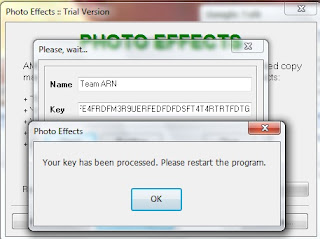
ကၽႊန္ေတာ္ေပးတဲ့ seril number ေပးလုိက္လွ်င္ကို trial version ယာယီသံုးေပ်ာက္သြားမွာၿဖစ္တယ္။္ ခုတင္ထားေပးတဲ့ ပံုမွန္ ကြန္ပ်ဴတာ user တစ္ေယာက္အေနနဲ႔ေတာင္ အသံုးၿပဳ၇ ေပ်ာ္ပါတယ္။ကိုယ္ရည္းစားပံုေတြကေတာ့ ကိုယ္တုိင္ လက္တက္စမ္းၾကည့္ၾကေပါ့ ဟီး။ေပးရတာ ကလည္း ၿပကၡဒိန္ သမားေတြနဲ႔ပိုကိုက္တယ္။Making calendar software တစ္ခုေတာ့ လိုတာေပါ့။ကၽႊန္ေတာ့္ ဘေလာ့လ္ widget/Categories/Making Calendar ေဆာ့ဝဲလ္တစ္ခုတင္ထားေပးတယ္။ဒီေကာင္က 12 လၾကိဳက္တဲ့ paper sheet and grounding effects ေတြထည့္လုိ႔ရတယ္။ပံုေတြလည္း light ness and darkness ခ်ိန္ညိွလို႔ရတယ္။
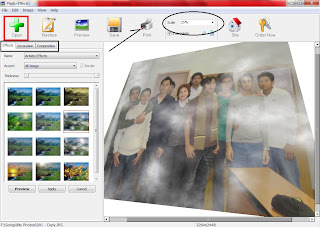
ဒါကအရိုးရွင္းဆံုး effect တစ္ခုကိုစမ္းသြားတာပါ။Open ကေန .jpg file types ပံုတစ္ပံုကိုေရႊးခ်ယ္ေပးလုိက္ပါ။All files သာေပးၿပီး ေရႊးခ်ယ္ေပးလုိက္ပါ။ဒါဆုိ other picture and photo file types ေတြေပၚပါတယ္။Effects/Decoration and Composition ဆိုတာ AMS Software Photo Effects 2.65 + serial [dazz1][h33t] ေဆာ့ဝဲလ္ရဲ႕ effects ေကာင္းမွဳေတြေပါ့။Scale ကေတာ့ apply ေပးလုိက္ေသာ effect ေတြရဲ႕ width and height ၿပန္႔သြားၿခင္းပါ။ဆုိလုိခ်င္တာက photo resolution ကို pixels မ်ားၿမွင့္တင္လုိက္ၿခင္းသေဘာပါ။Printer သမား မ်ားကေတာ့ Print ကေန output ထုတ္ယူေပါ့။Computer photo ယူလုိသူေတြ ကေတာ့ Save or Save as ကေနသာ ၾကိဳက္တဲ့ picture file types/.bmp/.jpeg or jpg/.tif/.gif and .png လက္တေလာ AMS Software Photo Effects 2.65 + serial [dazz1][h33t] မွာေတာ့ အဲ့ေလာက္ saving out file type ေတြေတြ႕ရတယ္။ေပ်ာ္ရႊင္စြာ အသံုးၿပဳႏုိင္ၾကပါေစ။
ကၽႊန္ေတာ္ေပးတဲ့ seril number ေပးလုိက္လွ်င္ကို trial version ယာယီသံုးေပ်ာက္သြားမွာၿဖစ္တယ္။္ ခုတင္ထားေပးတဲ့ ပံုမွန္ ကြန္ပ်ဴတာ user တစ္ေယာက္အေနနဲ႔ေတာင္ အသံုးၿပဳ၇ ေပ်ာ္ပါတယ္။ကိုယ္ရည္းစားပံုေတြကေတာ့ ကိုယ္တုိင္ လက္တက္စမ္းၾကည့္ၾကေပါ့ ဟီး။ေပးရတာ ကလည္း ၿပကၡဒိန္ သမားေတြနဲ႔ပိုကိုက္တယ္။Making calendar software တစ္ခုေတာ့ လိုတာေပါ့။ကၽႊန္ေတာ့္ ဘေလာ့လ္ widget/Categories/Making Calendar ေဆာ့ဝဲလ္တစ္ခုတင္ထားေပးတယ္။ဒီေကာင္က 12 လၾကိဳက္တဲ့ paper sheet and grounding effects ေတြထည့္လုိ႔ရတယ္။ပံုေတြလည္း light ness and darkness ခ်ိန္ညိွလို႔ရတယ္။
ဒါကအရိုးရွင္းဆံုး effect တစ္ခုကိုစမ္းသြားတာပါ။Open ကေန .jpg file types ပံုတစ္ပံုကိုေရႊးခ်ယ္ေပးလုိက္ပါ။All files သာေပးၿပီး ေရႊးခ်ယ္ေပးလုိက္ပါ။ဒါဆုိ other picture and photo file types ေတြေပၚပါတယ္။Effects/Decoration and Composition ဆိုတာ AMS Software Photo Effects 2.65 + serial [dazz1][h33t] ေဆာ့ဝဲလ္ရဲ႕ effects ေကာင္းမွဳေတြေပါ့။Scale ကေတာ့ apply ေပးလုိက္ေသာ effect ေတြရဲ႕ width and height ၿပန္႔သြားၿခင္းပါ။ဆုိလုိခ်င္တာက photo resolution ကို pixels မ်ားၿမွင့္တင္လုိက္ၿခင္းသေဘာပါ။Printer သမား မ်ားကေတာ့ Print ကေန output ထုတ္ယူေပါ့။Computer photo ယူလုိသူေတြ ကေတာ့ Save or Save as ကေနသာ ၾကိဳက္တဲ့ picture file types/.bmp/.jpeg or jpg/.tif/.gif and .png လက္တေလာ AMS Software Photo Effects 2.65 + serial [dazz1][h33t] မွာေတာ့ အဲ့ေလာက္ saving out file type ေတြေတြ႕ရတယ္။ေပ်ာ္ရႊင္စြာ အသံုးၿပဳႏုိင္ၾကပါေစ။
Monday, November 1, 2010
Photo Collage Creator 3.61 + Serial
အရင္ကလည္း ဒီလုိ graphic application softwares မ်ားေတာ္ေတာ္မ်ားမ်ား ကိုစမ္းၿပဖူးပါတယ္။ခုလည္း Photo Collage Creator 3.61 + Serial –TrT နဲ႔တင္ေပးလုိက္တယ္။Application software တစ္ခုေကာင္းစြာ အသံုခ်တက္မွဳမမွဳ ဆုိတာ user ေပၚပဲမွဳတည္ပါ။စိတ္ကူးစိတ္သန္း မ်ား၇ိွလွ်င္ ထပ္ကြပ္လို႔ရပါတယ္။ဘယ္လုိ ၿဖစ္ၿဖစ္ အလကားရတုန္း downloading လုပ္ရ စမ္းေပ်ာ္ပါတယ္။
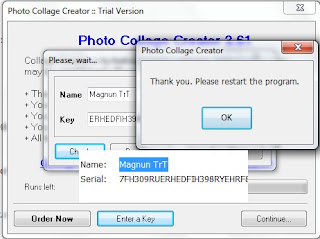
Serial notepad မွာ ရိွတဲ့ name and serial ကိုၿဖည့္ေပးလုိက္လွ်င္ thank you registration မွတ္ပံုတင္ တာေအာင္ၿမင္တာကို ေတြ႕၇တယ္။Program ကို restart ေပးလုိက္ပါ။
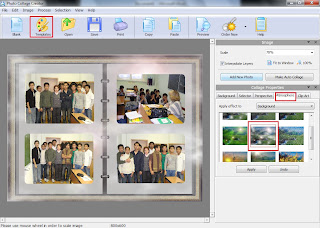
ဒါက ဆ၇ာမကန္ေတာ့ပြဲက အမွတ္တ၇ေလးေပါ့။ကၽႊန္ေတာ့္ကိုေတြ႕ေအာင္၇ွာ မုန္႔ဝယ္ေကႊ်းမယ္ သိလား။ခု Templates ကေန templates sheet တစ္ခုကိုေ၇ႊးခ်ယ္ေပးၿပီး(အဲ့ပိုင္းေတာ့ မရွင္းေတာ့ဘူး) ၿပီးလွ်င္ Atmosphere image effects တစ္မ်ိဳးကို Apply ဆုိၿပီးထည့္ၿပထားတာပါ။ၾကည့္ခ်င္လွ်င္ Preview ကိုသာၾကည့္လုိက္ပါ။
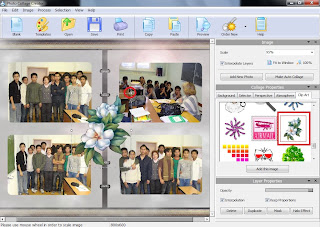
ဒီေကာင္က clip art flower ထပ္ထည့္တာပါ။Image height and width ကိုေတာ့ ကိုယ္တုိင္ခ်ိန္ၾကည့္ေပါ့။
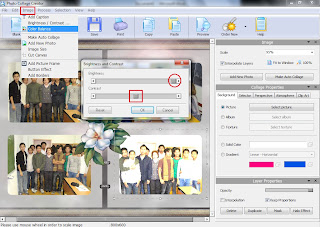
ဒါက Image ကေန color balance ညိၿပတာပါ။ဆုိလုိတာက ေမွာင္ေနတဲ့ပံုကို brightness and darkness ညိွတာပါ။အလင္းအေမွာင္ဆိုပါေတာ့။ဝုိင္းၿပထားေသာ အနီဝိုင္းသည္ brightness ကိုအဆံုးထိေပးတာပါ။ညာ ဘက္ကုိ အဆံုးေပးထားတယ္ေလ။ေလးေထာင့္သည္ saturation ၿပတ္သားမွဳပါ။ဆုိလုိတာက အက်ီတုိ႔ အခန္းတို႔ သီၿခား color ေတြ ၿပတ္သားေအာင္လုပ္တာပါ။ဒါေလာက္ဆို သေဘာေပါက္ေလာက္မွာပါ application တစ္ခု အသံုးဝင္မဝင္ဆုိတာ user ေပၚမွဳတည္တာနဲ႔ ကိုယ့္သံုးတဲ့ လုပ္ငန္းေပၚမွာ ကိုက္ညီ သြားတာကိုဆုိလုိတာပါ။ဒါအၿပင္ အေပၚကၽႊန္ေတာ္ေပးထားတဲ့ Photo Collage Creator 3.61 + Serial –TrT ကိုေကာင္းမြန္စြာ အသံုးခ်ႏုိင္ပါေစ ဒါထက္ အမ်ားၾကီးၿပင္ဆင္လုိ႔ ရပါေသးတယ္။လက္တေလာ ေကာင္းေလာက္ တဲ့ အပိုင္းေလာက္ကို ကြက္ၿပီး ပို႔စ္တစ္ပုဒ္တင္လုိက္တာပါ။အဆင္ေၿပမွာပါ ဘယ္လုိၿဖစ္ၿဖစ္ေပါ့ေလ။ ကၽႊန္ေတာ့္ထက္အမ်ားၾကီးၿပင္ဆင္ႏုိင္မွာပါ။
Serial notepad မွာ ရိွတဲ့ name and serial ကိုၿဖည့္ေပးလုိက္လွ်င္ thank you registration မွတ္ပံုတင္ တာေအာင္ၿမင္တာကို ေတြ႕၇တယ္။Program ကို restart ေပးလုိက္ပါ။
ဒါက ဆ၇ာမကန္ေတာ့ပြဲက အမွတ္တ၇ေလးေပါ့။ကၽႊန္ေတာ့္ကိုေတြ႕ေအာင္၇ွာ မုန္႔ဝယ္ေကႊ်းမယ္ သိလား။ခု Templates ကေန templates sheet တစ္ခုကိုေ၇ႊးခ်ယ္ေပးၿပီး(အဲ့ပိုင္းေတာ့ မရွင္းေတာ့ဘူး) ၿပီးလွ်င္ Atmosphere image effects တစ္မ်ိဳးကို Apply ဆုိၿပီးထည့္ၿပထားတာပါ။ၾကည့္ခ်င္လွ်င္ Preview ကိုသာၾကည့္လုိက္ပါ။
ဒီေကာင္က clip art flower ထပ္ထည့္တာပါ။Image height and width ကိုေတာ့ ကိုယ္တုိင္ခ်ိန္ၾကည့္ေပါ့။
ဒါက Image ကေန color balance ညိၿပတာပါ။ဆုိလုိတာက ေမွာင္ေနတဲ့ပံုကို brightness and darkness ညိွတာပါ။အလင္းအေမွာင္ဆိုပါေတာ့။ဝုိင္းၿပထားေသာ အနီဝိုင္းသည္ brightness ကိုအဆံုးထိေပးတာပါ။ညာ ဘက္ကုိ အဆံုးေပးထားတယ္ေလ။ေလးေထာင့္သည္ saturation ၿပတ္သားမွဳပါ။ဆုိလုိတာက အက်ီတုိ႔ အခန္းတို႔ သီၿခား color ေတြ ၿပတ္သားေအာင္လုပ္တာပါ။ဒါေလာက္ဆို သေဘာေပါက္ေလာက္မွာပါ application တစ္ခု အသံုးဝင္မဝင္ဆုိတာ user ေပၚမွဳတည္တာနဲ႔ ကိုယ့္သံုးတဲ့ လုပ္ငန္းေပၚမွာ ကိုက္ညီ သြားတာကိုဆုိလုိတာပါ။ဒါအၿပင္ အေပၚကၽႊန္ေတာ္ေပးထားတဲ့ Photo Collage Creator 3.61 + Serial –TrT ကိုေကာင္းမြန္စြာ အသံုးခ်ႏုိင္ပါေစ ဒါထက္ အမ်ားၾကီးၿပင္ဆင္လုိ႔ ရပါေသးတယ္။လက္တေလာ ေကာင္းေလာက္ တဲ့ အပိုင္းေလာက္ကို ကြက္ၿပီး ပို႔စ္တစ္ပုဒ္တင္လုိက္တာပါ။အဆင္ေၿပမွာပါ ဘယ္လုိၿဖစ္ၿဖစ္ေပါ့ေလ။ ကၽႊန္ေတာ့္ထက္အမ်ားၾကီးၿပင္ဆင္ႏုိင္မွာပါ။
Sunday, October 31, 2010
Video File ေတြကုိ DVD or CD ထဲကုိ Burn ခ်င္တယ္ဆုိတဲ့ သူငယ္ခ်င္းမ်ားအတြက္ပါ...။
ကြန္ပ်ဳတာထဲမွာ ရွိၿပီးသား Video file သုိ႕ CD ထဲက video file ကုိ DVD သုိ႕ေျပာင္းခ်င္တယ္ဆုိတဲ့သူေတြအတြက္လည္း ဒီနည္းလမ္းေလးအတုိင္းလုပ္နုိင္ပါတယ္ခင္ဗ်ာ..။
Nero 7 Ultra Edition ကုိသုံးၿပီးဘယ္လုိ Burn ရမယ္ဆုိတာ ပုံေတြနဲ႕ေအာက္မွာ တစ္ဆင့္ခ်င္းရွင္းျပေပးသြားပါ့မယ္...။
ပထမဆုံး Nero 7 ကုိ ဒီကေန ေဒါင္းလုိက္ပါ ႏွစ္ပုိင္းခြဲၿပီးတင္ထားပါတယ္။ ၿပီးရင္ေတာ့ Install လုပ္လုိက္ေပါ့ဗ်ာ keygen ပါၿပီးသားပါ..။ တကယ္လုိ႕ Nero Version 6 အထက္တစ္ခုခုရွိမယ္ဆုိရင္လည္း ဒီနည္းလမ္းမွာ အက်ဳံးဝင္မွာပါ..။
ကဲစလုိက္ၾကရေအာင္....
ကၽြန္ေတာ္ကေတာ့ DVD ထဲကုိ Burn မယ္ဗ်ာ...
DVD အလြတ္တစ္ခ်ပ္စက္ထဲကုိထည္႕ေပးလုိက္ပါ..
Nero ကုိ Install လုပ္ၿပီးရင္ Start menu ===> All program သြားပါေအာက္မွာၾကည္႕ပါ...

ဒီမွာေတာ့ Nero Ultra Edition ကလစ္ေပါ့ဗ်ာ...

ဒီမွာေတာ့ photo and video ကုိကလစ္လုိက္ပါ ေအာက္မွာဆက္ၾကည္႕....

Nero Vision ဆုိတာကုိကလစ္လုိက္ပါ...

ပုံထဲကအတုိင္း make a DVD video ကလစ္...........

ဒီမွာေတာ့ close ကုိကလစ္ေပးပါ...

ဒီမွာေတာ့ Add video file...

(၁) မွာလုိ Burn ခ်င္တဲ့ video file ကုိကလစ္ၿပီး (၂) မွာလုိ open ေပါ့ဗ်ာ ေအာက္ကပုံကုိၾကည္႕...

video file ဝင္လာတာနဲ႕ Next ကလစ္ေပါ့ဗ်ာ..

ၿပီးရင္ေတာ့က်လာတဲ့ ေဘာက္စ္ထဲက OK ကလစ္ေပါ့ဗ်ာ...

ဒီမွာေတာ့ close ကုိကလစ္ေပးလုိက္ပါ...

ဒီမွာေတာ့ menus layout ေလးကုိ ႀကိဳက္တာေပးလုိက္ေပါ့...
ၿပီးရင္ေတာ့ Next ကလစ္ေပါ့ဗ်ာ....

ဒီ ေဘာက္စ္ေလးထဲက close ကလစ္......

ဒီမွာေတာ့ next ပဲထပ္ၿပီးကလစ္ေပးလုိက္ဗ်ာ........

ဒီမွာေတာ့ နံပါတ္ (၁)ကလုိ Burn to ကလစ္ၿပီး နံပါတ္(၂) ကအတုိင္း Burn မည္႕ Drive ကုိေရြးေပးရပါ့မယ္.........

ၿပီးရင္ေတာ ့ burn ကုိကလစ္ေပးၿပီး ေစာင့္ေပးလုိက္ပါ burn ေနပါလိမ့္မယ္...

အားလုံးၿပီးသြားၿပီ ဆုိရင္ေတာ့ သူငယ္ခ်င္းကုိယ္တုိင္ ဖန္တီးထားတဲ့ video DVD တစ္ခ်ပ္ကုိရရွိပုိင္ဆုိင္သြားပါၿပီဗ်ားးးးးးးး
က်န္တဲ့သူေတြအတြက္လည္း မၾကာခင္မွာတင္ေပးနုိင္ေအာင္ႀကိဳးစားေနပါတယ္..။
အဆင္ေျပေအာင္လုပ္လုိက္ၾကဗ်ာ CD နဲ႕ burn မယ္ဆုိရင္လည္း ပုံ (၅)က DVD ေအာက္မွာ CD ဆုိတာရွိပါတယ္ အဲဒီကုိကလစ္ၿပီး က်န္တာေတြကေတာ့ အားလုံးအတူတူမုိ႕ မရွင္းျပေတာ့ဘူးေနာ...။
အဆင္ေျပၾကပါေစ......
:#000000; border:#CC0000 10px groove;
color:#FFFF00; font-family:verdana; font-size:20px; font-weight:bold; height:40px; line-height:150%; padding:2px; overflow:auto; text-align:center; width:440px;
wordspacing:0px;"> ဒီေနရာမွာ စာေရးပါ
ဒီေနရာမွာ စာေရးပါ
ပထမဆံုး ဒီကုဒ္ေလးကို ေကာ္ပီယူပါ။ HTML မွာ Paste ခ်ပါ။
ျပီးေနာက္ ကိုယ္ေရးလိုေသာ စကားလံုးမ်ား ေရးသြင္းပါ။
ျပီးလွ်င္ Box အေနအထားကို လိုအပ္သလို ျပင္ပါ။ ျပင္ရမည့္ေနရာမ်ားကို အေရာင္မ်ားနဲ ့
ျပသထားပါတယ္။
ေအာက္ခံအေရာင္ ၊ ေဘာင္အေရာင္ ၊ စားလံုးအေရာင္မ်ားကိုလည္း မိမိႏွစ္သက္သလို ျပဳျပင္နိုင္ပါတယ္။
အထက္မွာ ေဖာ္ျပထားတဲ့အတိုင္း အသံုးျပဳမယ္ ဆိုရင္ေတာ့ ဒီလိုရပါမယ္။
မၾကိဳက္ေသးဘူး ျပင္ၾကည့္ခ်င္ေသးတယ္ဆိုရင္ ျပင္ၾကည့္လိုက္ပါ။
:#000000; border:#CC0000 10px groove;
color:#FFFF00; font-family:verdana; font-size:36px; font-weight:bold; height:70px; line-height:150%; padding:2px; overflow:auto; text-align:center; width:400px;
wordspacing:0px;"> ဒီလို ျပင္လိုက္ပါတယ္
ဒီလို ျပင္လိုက္ပါတယ္
အေရာင္ေတြ မၾကိဳက္ေသးဘူး ထပ္ျပင္ဦးမယ္ ဆိုလည္းရပါတယ္။ ျပင္ၾကည့္လိုက္ပါ။
:#FFFFFF; border:#33FF00 10px groove; color:#3300FF; font-family:verdana; font-size:36px; font-weight:bold; height:60px;
line-height:150%; padding:2px; overflow:auto; text-align:center; width:400px; wordspacing:0px;"> ဒီလို ထပ္ျပင္လိုက္ပါတယ္
ဒီလို ထပ္ျပင္လိုက္ပါတယ္
ေဘာင္ဒီဇိုင္း မၾကိဳက္ေသးဘူး အၾကီးအေသး ေျပာင္းခ်င္တယ္ဆိုလည္း ရပါတယ္။ ဒီလိုေျပာင္းလိုက္ပါ။
:#FFFFFF; border:#33FF00 20px groove; color:#3300FF; font-family:verdana; font-size:48px; font-weight:bold; height:60px; line-height:150%; padding:2px; overflow:auto; text-align:center; width:440px; wordspacing:0px;"> ေဘာင္ထပ္ၾကီးလိုက္ပါတယ္
ေဘာင္ထပ္ၾကီးလိုက္ပါတယ္
ေဘာင္ဒီဇိုင္းကို မၾကိဳက္ျပန္ဘူး။ ေနာက္ထပ္ရွိေသးလားဆိုေတာ့ ရွိပါေသးတယ္။ ဒီလိုလုပ္ၾကည့္ပါ။
:#FFFFFF; border:#33FF00 20px dashed; color:#3300FF; font-family:verdana; font-size:32px; font-weight:bold; height:60px; line-height:150%; padding:2px; overflow:auto; text-align:center; width:400px; wordspacing:0px;"> ေဘာင္ထပ္ျပင္လိုက္ပါတယ္ ၁
ေဘာင္ထပ္ျပင္လိုက္ပါတယ္ ၁
:#FFFFFF; border:#33FF00 20px dotted; color:#3300FF; font-family:verdana; font-size:32px; font-weight:bold; height:60px; line-height:150%; padding:2px; overflow:auto; text-align:center; width:400px; wordspacing:0px;"> ေဘာင္ထပ္ျပင္လိုက္ပါတယ္ ၂
ေဘာင္ထပ္ျပင္လိုက္ပါတယ္ ၂
:#FFFFFF; border:#33FF00 20px double; color:#3300FF; font-family:verdana; font-size:32px; font-weight:bold; height:60px; line-height:150%; padding:2px; overflow:auto; text-align:center; width:400px; wordspacing:0px;"> ေဘာင္ထပ္ျပင္လိုက္ပါတယ္ ၃
ေဘာင္ထပ္ျပင္လိုက္ပါတယ္ ၃
:#FFFFFF; border:#33FF00 20px inset; color:#3300FF; font-family:verdana; font-size:32px; font-weight:bold; height:60px; line-height:150%; padding:2px; overflow:auto; text-align:center; width:400px; wordspacing:0px;"> ေဘာင္ထပ္ျပင္လိုက္ပါတယ္ ၄
ေဘာင္ထပ္ျပင္လိုက္ပါတယ္ ၄
:#FFFFFF; border:#33FF00 20px ridge; color:#3300FF; font-family:verdana; font-size:32px; font-weight:bold; height:60px; line-height:150%; padding:2px; overflow:auto; text-align:center; width:400px; wordspacing:0px;"> ေဘာင္ထပ္ျပင္လိုက္ပါတယ္ ၅
ေဘာင္ထပ္ျပင္လိုက္ပါတယ္ ၅
:#FFFFFF; border:#33FF00 20px solid; color:#3300FF; font-family:verdana; font-size:32px; font-weight:bold; height:60px; line-height:150%; padding:2px; overflow:auto; text-align:center; width:400px; wordspacing:0px;"> ေဘာင္ထပ္ျပင္လိုက္ပါတယ္ ၆
ေဘာင္ထပ္ျပင္လိုက္ပါတယ္ ၆
:#FFFFFF; border:#33FF00 20px outset; color:#3300FF; font-family:verdana; font-size:32px; font-weight:bold; height:60px; line-height:150%; padding:2px; overflow:auto; text-align:center; width:400px; wordspacing:0px;"> ေဘာင္ထပ္ျပင္လိုက္ပါတယ္ ၇
ေဘာင္ထပ္ျပင္လိုက္ပါတယ္ ၇
ပံုေတြ လင့္ေတြ ထည့္ခ်င္လည္း ရပါတယ္ ဒီမွာၾကည့္ပါ။
font-family:verdana; font-size:20px; font-weight:bold; height:90px;
line-height:150%; padding:5px; overflow:auto; text-align:center; width:400px;
wordspacing:0px;">လာလည္သြားပါတယ္ သူငယ္ခ်င္းေရ ... ကၽြန္ေတာ့ရဲ
့ေရႊျမန္မာဥယ်ာဥ္ ကိုလည္း ျပန္လာလည္ဖို ဖိတ္ေခၚပါတယ္
လာလည္သြားပါတယ္ သူငယ္ခ်င္းေရ ... ကၽြန္ေတာ့ရဲ ့ေရႊျမန္မာဥယ်ာဥ္ ကိုလည္း ျပန္လာလည္ဖို ဖိတ္ေခၚပါတယ္

Subscribe to:
Posts (Atom)


